> ## Documentation Index
> Fetch the complete documentation index at: https://docs.abbyy.com/llms.txt
> Use this file to discover all available pages before exploring further.
# Ejemplo 1. Paso 22: Apertura de FlexiLayout en ABBYY FlexiCapture
> Cargue el FlexiLayout AFL exportado en una Definición de Document de ABBYY FlexiCapture y deje que el editor cree automáticamente los bloques de coincidencia.
El FlexiLayout guardado en formato \*.afl se puede abrir en ABBYY FlexiCapture:
1. Inicie ABBYY FlexiCapture.
2. Cree un proyecto nuevo o abra uno existente.
3. Cree una nueva Definición de Document o abra una Definición de Document existente en el Editor de Definición de Document.
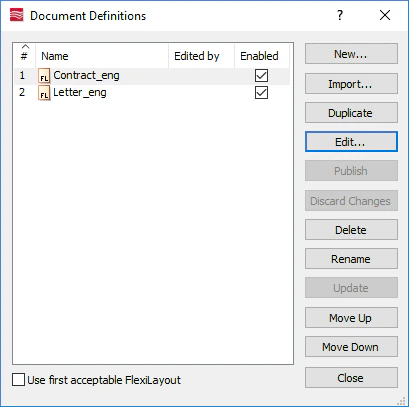
Para abrir una Definición de Document existente, vaya a **Proyecto → Definiciones de Document...**, seleccione la Definición de Document necesaria en la lista de Definiciones de Document disponibles y haga clic en **Editar...**
 1. En el Editor de Definición de Document, abra el cuadro de diálogo **Propiedades de la sección** (**Vista → Propiedades...**).
2. Haga clic en la pestaña **FlexiLayout**.
3. Haga clic en el botón **Cargar...**.
1. En el Editor de Definición de Document, abra el cuadro de diálogo **Propiedades de la sección** (**Vista → Propiedades...**).
2. Haga clic en la pestaña **FlexiLayout**.
3. Haga clic en el botón **Cargar...**.
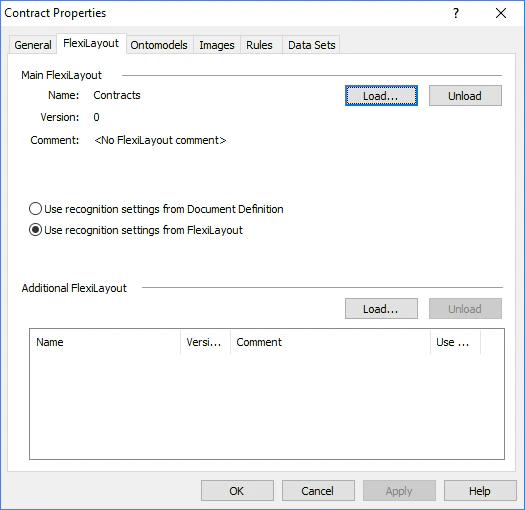 1. En el cuadro de diálogo **Abrir**, seleccione el archivo \*.afl necesario.
Los bloques necesarios de la Definición de Document se crearán automáticamente a partir de FlexiLayout. Para ver los bloques, seleccione el comando Match Section en el menú Herramientas.
1. En el cuadro de diálogo **Abrir**, seleccione el archivo \*.afl necesario.
Los bloques necesarios de la Definición de Document se crearán automáticamente a partir de FlexiLayout. Para ver los bloques, seleccione el comando Match Section en el menú Herramientas.