> ## Documentation Index
> Fetch the complete documentation index at: https://docs.abbyy.com/llms.txt
> Use this file to discover all available pages before exploring further.
# Ejemplo 1. Paso 7: Crear un identificador de formulario
> Identifique documentos en el Ejemplo 1 agregando un elemento obligatorio de Static Text, IDHeader, que localiza el encabezado del documento HALLOWEEN REGISTRATION FORM.
Al procesar documentos semiestructurados en ABBYY FlexiCapture, normalmente querrá excluir los documentos que no pertenecen al tipo actual. Una forma de identificar un documento es marcar al menos un elemento como [obligatorio](/es/flexi-capture/fls/glossary/glossary-main-body#r). Un elemento obligatorio debe detectarse de manera sistemática en todos los documentos de un tipo determinado (de lo contrario, el programa no podrá hacer coincidir el documento con su FlexiLayout).
En este caso en particular, el encabezado del documento (HALLOWEEN REGISTRATION FORM) es un buen elemento identificador, ya que contiene un texto distintivo que el motor de OCR puede leer fácilmente.
Puede especificar un elemento identificador o un conjunto de elementos en un elemento Header compuesto predefinido (no se describe en este tutorial).
El encabezado del documento se utilizará únicamente para identificar el documento como perteneciente al tipo especificado. En el FlexiLayout, especifique el encabezado del documento como un elemento de tipo [texto estático](/es/flexi-capture/fls/template/static-text).
Para crear un elemento ID:
1. Haga clic en la pestaña FlexiLayout de la ventana principal del programa.
2. Seleccione **SearchElements** en el árbol de FlexiLayout.
3. Seleccione el comando **Static Text** en **FlexiLayout → Add element** o en el menú contextual del elemento (**New → Static Text**).
4. En el campo Name, escriba un nombre para el elemento, por ejemplo, **IDHeader**.
5. Seleccione **Required element** en la pestaña General para convertir el encabezado del documento en un elemento obligatorio.
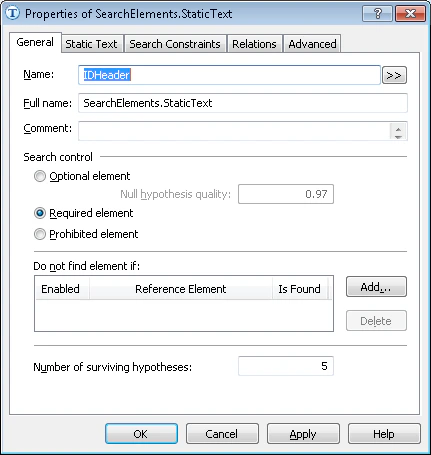 1. Haga clic en la pestaña Static Text.
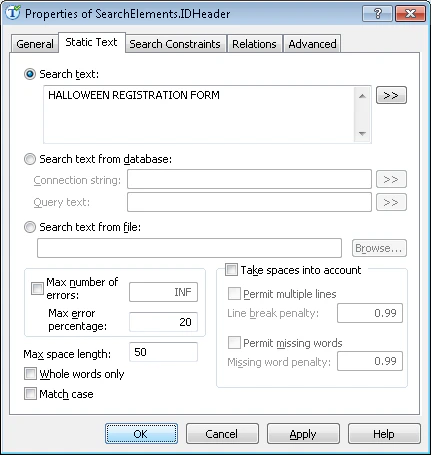 1. En el campo Search text, escriba el texto a buscar: HALLOWEEN REGISTRATION FORM.
A juzgar por la primera imagen del lote, puede asumir que el encabezado del documento está escrito en una sola línea. Por lo tanto, puede escribir el encabezado sin espacios para acelerar la búsqueda de texto estático en una sola línea.
2. Establezca el número máximo de errores que pueden aparecer en el texto encontrado (ya sea como porcentaje o como número). En este caso en particular, establezca el porcentaje máximo de error en 20, lo que permite 5 errores para los 25 caracteres del encabezado del documento.
El porcentaje óptimo de errores permitidos solo puede determinarse mediante prueba y error.
1. En el campo Search text, escriba el texto a buscar: HALLOWEEN REGISTRATION FORM.
A juzgar por la primera imagen del lote, puede asumir que el encabezado del documento está escrito en una sola línea. Por lo tanto, puede escribir el encabezado sin espacios para acelerar la búsqueda de texto estático en una sola línea.
2. Establezca el número máximo de errores que pueden aparecer en el texto encontrado (ya sea como porcentaje o como número). En este caso en particular, establezca el porcentaje máximo de error en 20, lo que permite 5 errores para los 25 caracteres del encabezado del documento.
El porcentaje óptimo de errores permitidos solo puede determinarse mediante prueba y error.