> ## Documentation Index
> Fetch the complete documentation index at: https://docs.abbyy.com/llms.txt
> Use this file to discover all available pages before exploring further.
# Ejemplo 1. Paso 9: Ajuste de las propiedades del elemento identificador
> Ajuste el identificador IDHeader en el Ejemplo 1 para que los encabezados de varias líneas coincidan: conserve los espacios, permita varias líneas y establezca Line break penalty en 1.
Para que el elemento identificador se detecte de forma consistente en todos los documentos, ajuste sus propiedades:
1. Abra el cuadro de diálogo de propiedades del elemento.
2. Haga clic en la pestaña Texto estático.
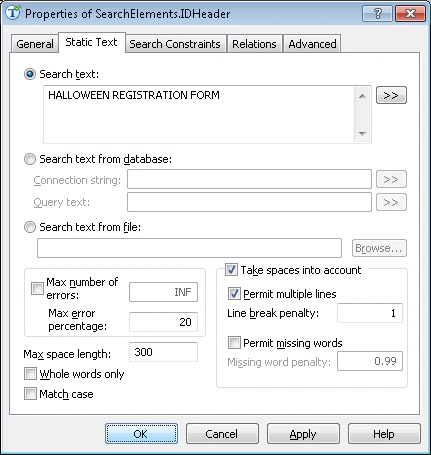 1. En el campo Search text, escriba el texto que se va a buscar, respetando los espacios: HALLOWEEN REGISTRATION FORM. Esto significa que el programa buscará una frase que puede abarcar más de una línea.
2. Seleccione Take spaces into account y Permit multiple lines para indicar que la frase de búsqueda puede estar escrita en más de una línea.
3. Establezca Line break penalty en 1. Esto conservará la calidad de la hipótesis cuando la frase pase a la línea siguiente. Si establece un valor más bajo, la hipótesis se penalizará.
Ahora, si intenta emparejar el FlexiLayout y las imágenes, el programa detectará el elemento identificador en todas las imágenes de prueba.
1. En el campo Search text, escriba el texto que se va a buscar, respetando los espacios: HALLOWEEN REGISTRATION FORM. Esto significa que el programa buscará una frase que puede abarcar más de una línea.
2. Seleccione Take spaces into account y Permit multiple lines para indicar que la frase de búsqueda puede estar escrita en más de una línea.
3. Establezca Line break penalty en 1. Esto conservará la calidad de la hipótesis cuando la frase pase a la línea siguiente. Si establece un valor más bajo, la hipótesis se penalizará.
Ahora, si intenta emparejar el FlexiLayout y las imágenes, el programa detectará el elemento identificador en todas las imágenes de prueba.