> ## Documentation Index
> Fetch the complete documentation index at: https://docs.abbyy.com/llms.txt
> Use this file to discover all available pages before exploring further.
# Ejemplo 2. Paso 14: Descripción del campo Ingredients
> Capture el campo Ingredients agrupando un IngredientsHeader, un Separator horizontal y un elemento Paragraph dentro de un elemento de grupo RecipeContents.
Según las imágenes de prueba, la lista de ingredientes es un fragmento de texto que siempre se encuentra debajo del nombre del campo Ingredients, pero por encima del separador situado sobre el nombre del campo Cooking.
Para que estos elementos sean más fáciles de describir y reducir el número de hipótesis posibles, agrúpelos en un elemento de grupo:
1. Cree un elemento [grupo](/es/flexi-capture/fls/template/elements-simple) y asígnele el nombre **RecipeContents**.
2. Dentro del elemento **RecipeContents**, cree un elemento de tipo texto estático y asígnele el nombre **IngredientsHeader**. Este elemento corresponderá al nombre **Ingredients**. Especifique las propiedades del elemento como en el [Paso 10](/es/flexi-capture/fls/tutorial2/2step10) para el elemento **Recipe**.
3. Dentro del elemento **RecipeContents**, cree un elemento de tipo [separador](/es/flexi-capture/fls/template/separator) que corresponderá al separador situado sobre el nombre **Cooking**. En la pestaña Separator, especifique la orientación del separador: Horizontal. En el **cuadro de diálogo de propiedades** del elemento, haga clic en la pestaña Relations y especifique las restricciones de búsqueda: debajo del nombre **Ingredients:** (es decir, Debajo del elemento **IngredientsHeader**).
Si intenta ejecutar la coincidencia de FlexiLayout, verá que a veces el programa trata el límite inferior de una imagen como un separador.
Este problema puede resolverse añadiendo otra restricción de búsqueda. En el campo Advanced pre-search relations (cuadro de diálogo de propiedades, pestaña Advanced), añada esta restricción de búsqueda: Busque el separador más cercano al nombre **Ingredients:**. En [FlexiLayout language](/es/flexi-capture/fls/code/general-code), esto debe escribirse de la siguiente manera:
`Nearest: SearchElements.RecipeContents.IngredientsHeader;`
La misma restricción también puede especificarse a través de la interfaz gráfica de usuario del programa. Haga clic en la pestaña Relations, seleccione Nearest y en la lista desplegable To seleccione Element y especifique **IngredientsHeader** como elemento de Reference.
4. Vuelva a ejecutar la coincidencia del FlexiLayout ajustado.
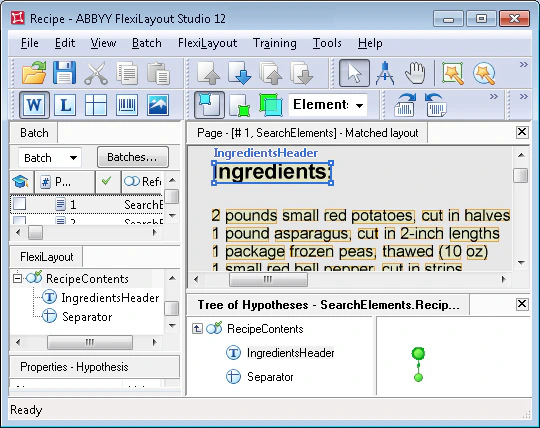 5. También puede añadir otra restricción de búsqueda para el elemento **IngredientsHeader**. En el campo Advanced pre-search relations (cuadro de diálogo de propiedades, pestaña Advanced), añada esta restricción de búsqueda: Busque el nombre del campo en la parte superior de la imagen. En [FlexiLayout language](/es/flexi-capture/fls/code/general-code), esto debe escribirse de la siguiente manera:
`Above: PageRect.top + PageRect.Height/2;`
6. Dentro del elemento **RecipeContents**, cree un elemento de tipo [párrafo](/es/flexi-capture/fls/template/text-chain) y asígnele el nombre **Ingredients**. Este elemento corresponderá al campo **Ingredients**.
Establezca las restricciones de búsqueda (en la pestaña Relations del **cuadro de diálogo de propiedades** del elemento): debajo del encabezado **Ingredients:** (Debajo de **IngredientsHeader**), pero por encima del separador (Encima del elemento **Separator**).
Pruebe a ejecutar la coincidencia de FlexiLayout con las imágenes de prueba y asegúrese de que el programa encuentre correctamente el campo **Ingredients** en todas las imágenes.
Por último, cree el bloque **Ingredients**. El bloque **Ingredients** se crea de forma similar al bloque **RecipeNumber**. La única diferencia es que debe especificar el elemento **Ingredients** como elemento de origen para el bloque **Ingredients**.
5. También puede añadir otra restricción de búsqueda para el elemento **IngredientsHeader**. En el campo Advanced pre-search relations (cuadro de diálogo de propiedades, pestaña Advanced), añada esta restricción de búsqueda: Busque el nombre del campo en la parte superior de la imagen. En [FlexiLayout language](/es/flexi-capture/fls/code/general-code), esto debe escribirse de la siguiente manera:
`Above: PageRect.top + PageRect.Height/2;`
6. Dentro del elemento **RecipeContents**, cree un elemento de tipo [párrafo](/es/flexi-capture/fls/template/text-chain) y asígnele el nombre **Ingredients**. Este elemento corresponderá al campo **Ingredients**.
Establezca las restricciones de búsqueda (en la pestaña Relations del **cuadro de diálogo de propiedades** del elemento): debajo del encabezado **Ingredients:** (Debajo de **IngredientsHeader**), pero por encima del separador (Encima del elemento **Separator**).
Pruebe a ejecutar la coincidencia de FlexiLayout con las imágenes de prueba y asegúrese de que el programa encuentre correctamente el campo **Ingredients** en todas las imágenes.
Por último, cree el bloque **Ingredients**. El bloque **Ingredients** se crea de forma similar al bloque **RecipeNumber**. La única diferencia es que debe especificar el elemento **Ingredients** como elemento de origen para el bloque **Ingredients**.