> ## Documentation Index
> Fetch the complete documentation index at: https://docs.abbyy.com/llms.txt
> Use this file to discover all available pages before exploring further.
# Ejemplo 2. Paso 19: Creación de un elemento InvertedHeader
> Paso 19 del Ejemplo 2 de FlexiLayout Studio: cree un elemento de colección de objetos InvertedHeader para detectar texto invertido: texto claro sobre un fondo oscuro.
La palabra Cooking aparece en texto invertido (es decir, texto claro sobre un fondo oscuro).
Para crear el elemento InvertedHeader:
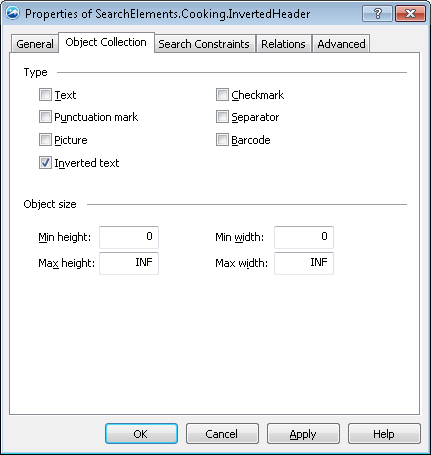
1. Cree un elemento de tipo [colección de objetos](/es/flexi-capture/fls/template/object-collection) y llámelo **InvertedHeader**.
2. Haga clic en la pestaña Object Collection.
3. Seleccione la opción Inverted text en el grupo **Type**.
 Pruebe el emparejamiento de FlexiLayout con las imágenes de prueba y asegúrese de que el programa encuentre correctamente el texto invertido en todas las imágenes.