> ## Documentation Index
> Fetch the complete documentation index at: https://docs.abbyy.com/llms.txt
> Use this file to discover all available pages before exploring further.
# Ejemplo 2. Paso 3: Configurar las propiedades de FlexiLayout
> Configure las propiedades de FlexiLayout en ABBYY FlexiLayout Studio para el ejemplo de receta: cambie el nombre del diseño, elija el idioma de prerreconocimiento, el tipo de texto y el número de páginas.
## Establecer las propiedades de FlexiLayout
De forma predeterminada, el programa asigna al nuevo FlexiLayout el nombre **FlexiLayout1** (consulte la pestaña **FlexiLayout** del cuadro de diálogo **Propiedades de FlexiLayout**). Para facilitar el trabajo, cambie el nombre del FlexiLayout y asígnele uno significativo. Entre las propiedades de FlexiLayout se incluye su nombre.
Haga doble clic en el nombre del **FlexiLayout** (es decir, **FlexiLayout1**) o haga clic con el botón derecho en el **FlexiLayout** y seleccione **Propiedades...** en el menú contextual.
En el campo **Name**, escriba un nuevo nombre para el FlexiLayout; por ejemplo, **Recipe**.
* En la lista **Idiomas del texto**, seleccione **English** como idioma de prerreconocimiento. Los documentos contienen texto en inglés.
* Seleccione **Tipográfico** en el grupo **Tipo de texto**. Esta es la configuración predeterminada.
* Seleccione el modo de prerreconocimiento **Rápido**.
El documento consta de una sola página. Establezca **Número mínimo de páginas** y **Número máximo de páginas** en 1.
A continuación se muestran las propiedades configuradas del FlexiLayout **Recipe**.
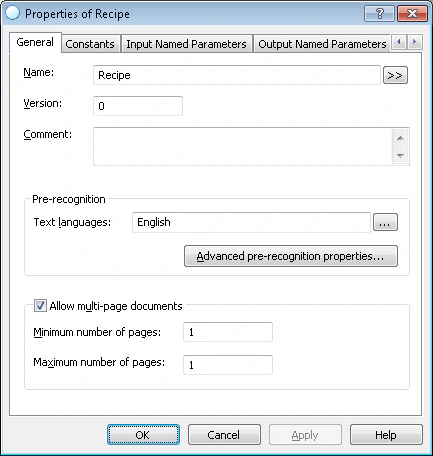 Para obtener más información sobre cómo seleccionar los parámetros adecuados, consulte [Ejemplo 1. Paso 3: Establecer las propiedades de FlexiLayout](/es/flexi-capture/fls/tutorial/step3).
## Elimine los elementos Header y Footer
Para los documentos de una sola página, no necesita los elementos compuestos predefinidos **Header** y **Footer** para indicar el inicio y el final de los documentos. Puede eliminarlos de la lista de elementos de FlexiLayout.
Puede agregar elementos **Header** y **Footer** a su FlexiLayout para indicar el inicio y el final de los documentos. Si no se encuentra ni el elemento **Header** ni el elemento **Footer** durante el emparejamiento del FlexiLayout, el programa usa el número máximo de páginas especificado en el FlexiLayout como el número de páginas del documento. Para este documento, el número máximo de páginas está establecido en 1.