> ## Documentation Index
> Fetch the complete documentation index at: https://docs.abbyy.com/llms.txt
> Use this file to discover all available pages before exploring further.
# Ejemplo 2. Paso 7: Prueba del elemento identificador
> Pruebe el elemento identificador FormHeader emparejando el FlexiLayout con cada imagen y, a continuación, agregue una restricción de prebúsqueda NearestY para descartar coincidencias falsas.
Para comprobar que el programa puede detectar de forma fiable el elemento identificador **FormHeader**, intente emparejar el FlexiLayout con cada imagen del lote:
Abra las imágenes de ejemplo del lote una por una.
Seleccione el comando **Match** en el menú **FlexiLayout** o en el menú contextual de la imagen.
Si la imagen y su FlexiLayout se han emparejado correctamente, la hipótesis que el programa formula sobre el elemento **FormHeader** se marca con  en el **árbol de hipótesis**. Si hace clic en la hipótesis, el programa dibuja un marco azul alrededor del elemento detectado. Las propiedades de la hipótesis aparecen en la ventana **Propiedades**.
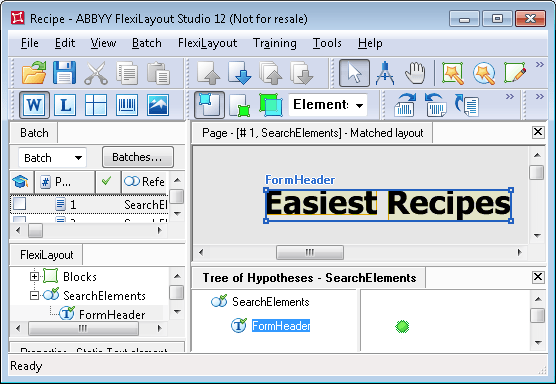 Al intentar emparejar el FlexiLayout con las imágenes, verá que en algunas de ellas el programa encuentra una parte de la frase situada encima del encabezado del documento en lugar del propio encabezado. La frase "Enjoy our collection of easiest recipes from over 50 countries of the world" aparece en casi todas las imágenes del lote. Para evitar que el programa confunda esta frase con el encabezado del documento, debe ajustar las propiedades del elemento identificador. Puesto que la frase "Enjoy our collection…" siempre está situada encima del encabezado del documento, el programa debe buscar un objeto que tenga todas las propiedades especificadas por el elemento y esté situado lo más cerca posible del borde inferior de la imagen.
Para especificar restricciones de búsqueda adicionales:
Abra el cuadro de diálogo **Propiedades** del elemento **FormHeader** y, a continuación, haga clic en la pestaña **Advanced**.
En el campo **Advanced pre-search relations**, especifique una [restricción de búsqueda adicional](/es/flexi-capture/fls/template/advanced-constraints) para buscar el objeto más cercano al borde inferior de la imagen. En [FlexiLayout language](/es/flexi-capture/fls/code/general-code), escriba `NearestY: PageRect.Bottom;`.
También puede especificar la misma restricción mediante la interfaz gráfica de usuario del programa. Haga clic en la pestaña **Relations**, seleccione **Nearest** y, en la lista desplegable **To:**, seleccione **Page bottom edge**.
La función **Nearest** indica al programa que, entre varias hipótesis para el elemento, debe buscar la que esté más cerca de otro elemento o de un punto concreto de la imagen (se mide la distancia entre los centros de los elementos). Una vez ejecutada la función, solo queda una hipótesis. Esta función no tiene en cuenta la calidad de las hipótesis, ya que la elección se realiza en la fase en la que las hipótesis aún se están generando.
Una vez que vuelva a emparejar el FlexiLayout con las imágenes, verá que el programa detecta de forma fiable los encabezados del documento descritos por el elemento **FormHeader** en todas las imágenes de prueba.
Al intentar emparejar el FlexiLayout con las imágenes, verá que en algunas de ellas el programa encuentra una parte de la frase situada encima del encabezado del documento en lugar del propio encabezado. La frase "Enjoy our collection of easiest recipes from over 50 countries of the world" aparece en casi todas las imágenes del lote. Para evitar que el programa confunda esta frase con el encabezado del documento, debe ajustar las propiedades del elemento identificador. Puesto que la frase "Enjoy our collection…" siempre está situada encima del encabezado del documento, el programa debe buscar un objeto que tenga todas las propiedades especificadas por el elemento y esté situado lo más cerca posible del borde inferior de la imagen.
Para especificar restricciones de búsqueda adicionales:
Abra el cuadro de diálogo **Propiedades** del elemento **FormHeader** y, a continuación, haga clic en la pestaña **Advanced**.
En el campo **Advanced pre-search relations**, especifique una [restricción de búsqueda adicional](/es/flexi-capture/fls/template/advanced-constraints) para buscar el objeto más cercano al borde inferior de la imagen. En [FlexiLayout language](/es/flexi-capture/fls/code/general-code), escriba `NearestY: PageRect.Bottom;`.
También puede especificar la misma restricción mediante la interfaz gráfica de usuario del programa. Haga clic en la pestaña **Relations**, seleccione **Nearest** y, en la lista desplegable **To:**, seleccione **Page bottom edge**.
La función **Nearest** indica al programa que, entre varias hipótesis para el elemento, debe buscar la que esté más cerca de otro elemento o de un punto concreto de la imagen (se mide la distancia entre los centros de los elementos). Una vez ejecutada la función, solo queda una hipótesis. Esta función no tiene en cuenta la calidad de las hipótesis, ya que la elección se realiza en la fase en la que las hipótesis aún se están generando.
Una vez que vuelva a emparejar el FlexiLayout con las imágenes, verá que el programa detecta de forma fiable los encabezados del documento descritos por el elemento **FormHeader** en todas las imágenes de prueba.