> ## Documentation Index
> Fetch the complete documentation index at: https://docs.abbyy.com/llms.txt
> Use this file to discover all available pages before exploring further.
# Ejemplo 3. Paso 1: Configuración previa
> Prepare el proyecto de ejemplo de invoice: cree Sample3 en ABBYY FlexiLayout Studio, agregue imágenes de prueba y configure los ajustes de prerreconocimiento de FlexiLayout.
1. Cree una carpeta nueva y asígnele el nombre **Invoices One-Page**.
2. Inicie ABBYY FlexiLayout Studio.
3. Cree un proyecto nuevo y asígnele el nombre **Sample3**. Para obtener más información, consulte [Tutorial 1, Paso 1](/es/flexi-capture/fls/tutorial/step1).
4. Agregue imágenes al lote. Para obtener más información, consulte [Tutorial 1, Paso 2](/es/flexi-capture/fls/tutorial/step2).
Las imágenes de prueba del Tutorial 3 se almacenan en `%public%\ABBYY\FlexiCapture\12.0\Samples\FLS\English\Invoice One-Page\Invoice One-PageBatch\\Images\bwPage.frdat`.
5. Especifique las propiedades de FlexiLayout. Para obtener más información, consulte [Tutorial 1, Paso 3](/es/flexi-capture/fls/tutorial/step3).
* En **Tipo de texto**, seleccione Typographic.
* En **Text languages**, seleccione **English**. Tenga en cuenta que el programa permite especificar más de un idioma.
* Asigne a FlexiLayout el nombre **Invoice**.
* Seleccione el modo de prerreconocimiento rápido y establezca **Número mínimo de páginas** y **Número máximo de páginas** en 1.
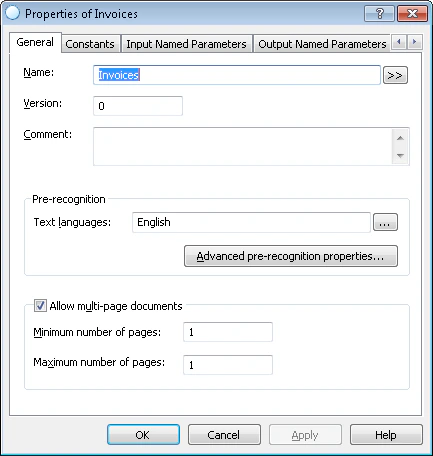 Consulte [Tutorial 1, Paso 3](/es/flexi-capture/fls/tutorial/step3) para obtener más información sobre cómo seleccionar los parámetros adecuados de prerreconocimiento.
Para documentos de una sola página, no es necesario usar los elementos compuestos predefinidos Header y Footer para indicar el inicio y el final de los documentos. Por lo tanto, puede quitarlos de la lista de elementos de FlexiLayout.
Puede agregar elementos Header y Footer a su FlexiLayout para indicar el inicio y el final de los documentos. Si no se encuentra ni el elemento Header ni el elemento Footer al hacer el emparejamiento de FlexiLayout, el programa usará el número máximo de páginas especificado en FlexiLayout como número de páginas del documento. Para este documento en particular, el número máximo de páginas está establecido en 1.
Consulte [Tutorial 1, Paso 3](/es/flexi-capture/fls/tutorial/step3) para obtener más información sobre cómo seleccionar los parámetros adecuados de prerreconocimiento.
Para documentos de una sola página, no es necesario usar los elementos compuestos predefinidos Header y Footer para indicar el inicio y el final de los documentos. Por lo tanto, puede quitarlos de la lista de elementos de FlexiLayout.
Puede agregar elementos Header y Footer a su FlexiLayout para indicar el inicio y el final de los documentos. Si no se encuentra ni el elemento Header ni el elemento Footer al hacer el emparejamiento de FlexiLayout, el programa usará el número máximo de páginas especificado en FlexiLayout como número de páginas del documento. Para este documento en particular, el número máximo de páginas está establecido en 1.