> ## Documentation Index
> Fetch the complete documentation index at: https://docs.abbyy.com/llms.txt
> Use this file to discover all available pages before exploring further.
# Ejemplo 3. Paso 11: Detección del borde derecho del campo Dirección de entrega con un elemento wgAddressRight
> Configure un elemento White Gap llamado wgAddressRight que marque el borde derecho del campo Dirección de entrega y limite su área de búsqueda en el FlexiLayout.
Para especificar el límite derecho del área de búsqueda del elemento DeliveryAddress, describa el espacio en blanco vertical correspondiente.
Para crear el elemento wgAddressRight:
1. En el elemento `InvoiceHeader.grAddress`, cree un elemento de tipo [espacio en blanco](/es/flexi-capture/fls/template/white-gap) y asígnele el nombre **wgAddressRight**.
2. Haga clic en la pestaña White Gap.
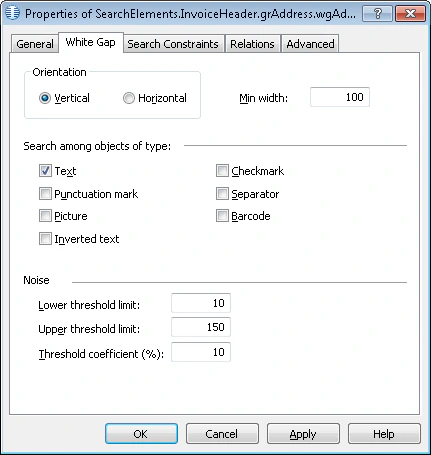
3. En el grupo **Orientación**, elija Vertical. Establezca Ancho mín. en 100.
Antes de establecer valores para la altura o la anchura de los espacios en blanco, puede convenir analizar las propiedades geométricas (es decir, el tamaño y los límites) de los objetos vecinos detectados durante el prerreconocimiento. Los valores del umbral de ruido en el área del espacio en blanco se seleccionan mediante prueba y error.
4. Establezca **Límite inferior del umbral:** y **Coeficiente del umbral (%):** en 10.
Los valores de **Límite inferior del umbral**, **Límite superior del umbral** y **Coeficiente del umbral (%)** se seleccionan mediante prueba y error.
Para obtener más información, consulte [espacio en blanco](/es/flexi-capture/fls/template/white-gap).
5. Deje los valores predeterminados para los demás parámetros del elemento.
 1. Haga clic en la pestaña Relaciones.
2. Como el espacio en blanco buscado solo puede estar situado a la derecha de las palabras clave del nombre **kwDeliveryAddress**, establezca la siguiente restricción de búsqueda:
* A la derecha del elemento **kwDeliveryAddress**, Desplazamiento = 0
3. Haga clic en la pestaña Avanzado.
4. Como el campo **Dirección de entrega** es opcional en las imágenes, pero siempre que aparece tiene un nombre, establezca la siguiente [restricción de búsqueda adicional](/es/flexi-capture/fls/template/advanced-constraints) en el campo de relación avanzada de prebúsqueda: Busque el objeto solo si se ha detectado el elemento **kwDeliveryAddress**. En [FlexiLayout language](/es/flexi-capture/fls/code/general-code):
`If InvoiceHeader.kwDeliveryAddress.IsNull Then DontFind;`
5. Como el espacio en blanco buscado es adyacente al campo **Número de factura**, establezca la siguiente [restricción de búsqueda adicional](/es/flexi-capture/fls/template/advanced-constraints) en el campo de relación avanzada de prebúsqueda: Busque el objeto en la imagen más cercana al elemento **kwInvoiceNumber**. En [FlexiLayout language](/es/flexi-capture/fls/code/general-code):
`Nearest: InvoiceHeader.kwInvoiceNumber;`
La restricción **Nearest** también puede especificarse mediante la interfaz gráfica de usuario del programa. Haga clic en la pestaña **Relaciones**, seleccione **Nearest** y, en la lista desplegable **To:**, seleccione **Element** y especifique **kwInvoiceNumber** como elemento de **Reference**.
6. Pruebe el emparejamiento del FlexiLayout con las imágenes de prueba y asegúrese de que el programa detecte correctamente el elemento en todas las imágenes en las que aparezca el campo **Dirección de entrega**.
1. Haga clic en la pestaña Relaciones.
2. Como el espacio en blanco buscado solo puede estar situado a la derecha de las palabras clave del nombre **kwDeliveryAddress**, establezca la siguiente restricción de búsqueda:
* A la derecha del elemento **kwDeliveryAddress**, Desplazamiento = 0
3. Haga clic en la pestaña Avanzado.
4. Como el campo **Dirección de entrega** es opcional en las imágenes, pero siempre que aparece tiene un nombre, establezca la siguiente [restricción de búsqueda adicional](/es/flexi-capture/fls/template/advanced-constraints) en el campo de relación avanzada de prebúsqueda: Busque el objeto solo si se ha detectado el elemento **kwDeliveryAddress**. En [FlexiLayout language](/es/flexi-capture/fls/code/general-code):
`If InvoiceHeader.kwDeliveryAddress.IsNull Then DontFind;`
5. Como el espacio en blanco buscado es adyacente al campo **Número de factura**, establezca la siguiente [restricción de búsqueda adicional](/es/flexi-capture/fls/template/advanced-constraints) en el campo de relación avanzada de prebúsqueda: Busque el objeto en la imagen más cercana al elemento **kwInvoiceNumber**. En [FlexiLayout language](/es/flexi-capture/fls/code/general-code):
`Nearest: InvoiceHeader.kwInvoiceNumber;`
La restricción **Nearest** también puede especificarse mediante la interfaz gráfica de usuario del programa. Haga clic en la pestaña **Relaciones**, seleccione **Nearest** y, en la lista desplegable **To:**, seleccione **Element** y especifique **kwInvoiceNumber** como elemento de **Reference**.
6. Pruebe el emparejamiento del FlexiLayout con las imágenes de prueba y asegúrese de que el programa detecte correctamente el elemento en todas las imágenes en las que aparezca el campo **Dirección de entrega**.