> ## Documentation Index
> Fetch the complete documentation index at: https://docs.abbyy.com/llms.txt
> Use this file to discover all available pages before exploring further.
# Ejemplo 3. Paso 14: Detección del separador horizontal auxiliar con un elemento hsTableHeaderTop
> Agregue un elemento Separator hsTableHeaderTop que encuentre la línea horizontal situada encima del encabezado de tabla, configurando la longitud, el espacio y las opciones de relación.
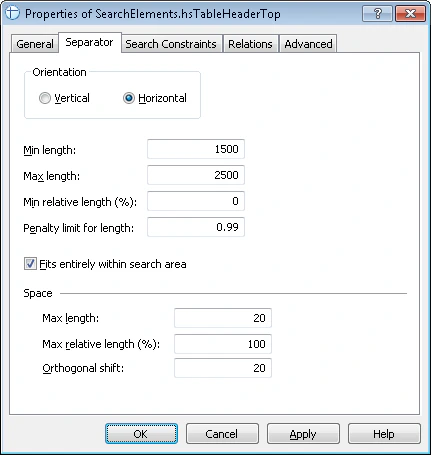
Para crear el elemento hsTableHeaderTop:
1. Cree un elemento de tipo [Separator](/es/flexi-capture/fls/template/separator) y asígnele el nombre **hsTableHeaderTop**.
2. Haga clic en la pestaña Separator.
3. En el grupo **Orientation**, haga clic en la opción Horizontal.
4. Establezca Min length / Max length en 1500 / 2500.
5. Haga clic en la opción Encaja completamente dentro del área de búsqueda.
6. Establezca **Space**, Max length en 20 y Orthogonal shift en 20.
Antes de establecer los valores de la longitud del separador, quizá le convenga analizar las propiedades geométricas (es decir, el tamaño y los límites) de los objetos cercanos detectados durante el prerreconocimiento. Los umbrales de error del separador se determinan mediante prueba y error.
7. Deje los valores predeterminados en los demás parámetros del elemento.
 1. Haga clic en la pestaña Relations.
2. Como el separador solo puede aparecer debajo de las palabras clave con los nombres **kwInvoiceDate** y **kwInvoiceNumber**, establezca la siguiente restricción de búsqueda:
* Debajo del elemento `InvoiceHeader.kwInvoiceDate`, Offset = 0
* Debajo del elemento `InvoiceHeader.kwInvoiceNumber`, Offset = 0
3. Haga clic en la pestaña Advanced.
4. Como el separador buscado se encuentra en la parte superior del área de búsqueda descrita, establezca la siguiente [restricción de búsqueda adicional](/es/flexi-capture/fls/template/advanced-constraints) en el campo relación avanzada de prebúsqueda: Busque en la imagen el objeto más cercano a su límite superior. En el [FlexiLayout language](/es/flexi-capture/fls/code/general-code):
`NearestY: PageRect.Top;`
La restricción **Nearest** también puede especificarse desde la interfaz gráfica de usuario del programa. Haga clic en la pestaña **Relations**, seleccione **Nearest** y, en la lista desplegable **To:**, seleccione **Page top edge**.
5. Pruebe la coincidencia del FlexiLayout con las imágenes de prueba y asegúrese de que el programa detecte correctamente el elemento en todas ellas.
1. Haga clic en la pestaña Relations.
2. Como el separador solo puede aparecer debajo de las palabras clave con los nombres **kwInvoiceDate** y **kwInvoiceNumber**, establezca la siguiente restricción de búsqueda:
* Debajo del elemento `InvoiceHeader.kwInvoiceDate`, Offset = 0
* Debajo del elemento `InvoiceHeader.kwInvoiceNumber`, Offset = 0
3. Haga clic en la pestaña Advanced.
4. Como el separador buscado se encuentra en la parte superior del área de búsqueda descrita, establezca la siguiente [restricción de búsqueda adicional](/es/flexi-capture/fls/template/advanced-constraints) en el campo relación avanzada de prebúsqueda: Busque en la imagen el objeto más cercano a su límite superior. En el [FlexiLayout language](/es/flexi-capture/fls/code/general-code):
`NearestY: PageRect.Top;`
La restricción **Nearest** también puede especificarse desde la interfaz gráfica de usuario del programa. Haga clic en la pestaña **Relations**, seleccione **Nearest** y, en la lista desplegable **To:**, seleccione **Page top edge**.
5. Pruebe la coincidencia del FlexiLayout con las imágenes de prueba y asegúrese de que el programa detecte correctamente el elemento en todas ellas.