> ## Documentation Index
> Fetch the complete documentation index at: https://docs.abbyy.com/llms.txt
> Use this file to discover all available pages before exploring further.
# Ejemplo 3. Paso 24: Descripción del campo Country con un elemento Country
> Extraiga el campo Country con un elemento Character String vinculado al nombre kwOrigin, configurando el alfabeto, el recuento de caracteres y las relaciones de offset.
Use un elemento de tipo [cadena de caracteres](/es/flexi-capture/fls/template/character-chain) para detectar el campo Country. El elemento debe estar situado en el mismo nivel horizontal que el nombre de este campo y se usará solo si se ha detectado dicho nombre.
Para crear el elemento Country:
1. En el elemento Footer, cree un elemento de tipo [cadena de caracteres](/es/flexi-capture/fls/template/character-chain) y asígnele el nombre **Country**.
2. Haga clic en la pestaña Character String.
3. Seleccione todos los caracteres latinos como alfabeto y establezca Percentage de caracteres no alfabéticos en 20.
4. En el campo recuento de caracteres, especifique este intervalo difuso: `[-1, 2, 25, 2147483647]`. Esta es una estimación de la longitud de la cadena de caracteres. Suponga que los posibles valores pueden oscilar entre 2 y 25. Cualquier hipótesis fuera de este intervalo será penalizada.
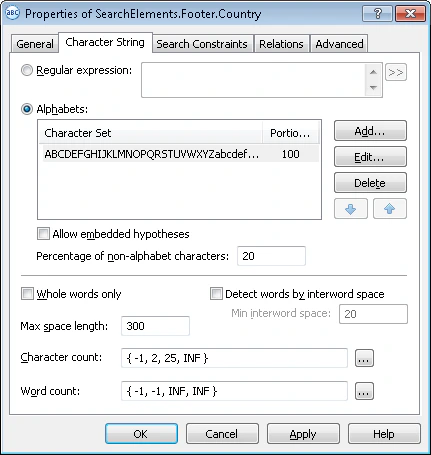 1. Deje los valores predeterminados para los demás parámetros del elemento.
2. Haga clic en la pestaña Relations.
3. Dado que el campo **Country** solo puede estar situado a la derecha de las palabras clave con el nombre **kwOrigin**, pero no a más de 500 dots de su límite derecho, establezca las siguientes restricciones de búsqueda:
* Right of the element **kwOrigin**, Offset = 10.
* Left of the element **kwOrigin**, Offset = -500, Reference boundary = Right.
4. Dado que el elemento **Country** siempre está situado al mismo nivel que las palabras clave con el nombre **kwOrigin**, establezca las siguientes restricciones de búsqueda:
* Above the element **kwOrigin**, Offset = -10, Reference boundary = Bottom.
* Below the element **kwOrigin**, Offset = -10, Reference boundary = Top.
Antes de establecer los valores de los offsets, quizá le convenga analizar las propiedades geométricas (es decir, el tamaño y los límites) de los objetos vecinos detectados durante el prerreconocimiento. Los valores de offset se seleccionan por prueba y error.
5. Haga clic en la pestaña Advanced.
6. El campo **Country** es opcional en este documento, pero cuando aparece, siempre está situado junto a su nombre. Por lo tanto, establezca la siguiente [restricción de búsqueda adicional](/es/flexi-capture/fls/template/advanced-constraints) en el campo relación avanzada de prebúsqueda: Busque el objeto en la imagen solo si se ha detectado el elemento **kwOrigin**. En [FlexiLayout language](/es/flexi-capture/fls/code/general-code):
`If Footer.kwOrigin.IsNull Then DontFind;`
7. Pruebe el emparejamiento de FlexiLayout con las imágenes de prueba y asegúrese de que el programa detecte correctamente el elemento en todas las imágenes en las que corresponda.
8. Para describir la ubicación del bloque **Country**, seleccione la opción Source element, y luego haga clic en
1. Deje los valores predeterminados para los demás parámetros del elemento.
2. Haga clic en la pestaña Relations.
3. Dado que el campo **Country** solo puede estar situado a la derecha de las palabras clave con el nombre **kwOrigin**, pero no a más de 500 dots de su límite derecho, establezca las siguientes restricciones de búsqueda:
* Right of the element **kwOrigin**, Offset = 10.
* Left of the element **kwOrigin**, Offset = -500, Reference boundary = Right.
4. Dado que el elemento **Country** siempre está situado al mismo nivel que las palabras clave con el nombre **kwOrigin**, establezca las siguientes restricciones de búsqueda:
* Above the element **kwOrigin**, Offset = -10, Reference boundary = Bottom.
* Below the element **kwOrigin**, Offset = -10, Reference boundary = Top.
Antes de establecer los valores de los offsets, quizá le convenga analizar las propiedades geométricas (es decir, el tamaño y los límites) de los objetos vecinos detectados durante el prerreconocimiento. Los valores de offset se seleccionan por prueba y error.
5. Haga clic en la pestaña Advanced.
6. El campo **Country** es opcional en este documento, pero cuando aparece, siempre está situado junto a su nombre. Por lo tanto, establezca la siguiente [restricción de búsqueda adicional](/es/flexi-capture/fls/template/advanced-constraints) en el campo relación avanzada de prebúsqueda: Busque el objeto en la imagen solo si se ha detectado el elemento **kwOrigin**. En [FlexiLayout language](/es/flexi-capture/fls/code/general-code):
`If Footer.kwOrigin.IsNull Then DontFind;`
7. Pruebe el emparejamiento de FlexiLayout con las imágenes de prueba y asegúrese de que el programa detecte correctamente el elemento en todas las imágenes en las que corresponda.
8. Para describir la ubicación del bloque **Country**, seleccione la opción Source element, y luego haga clic en  y seleccione el elemento **Country** como elemento de origen.