> ## Documentation Index
> Fetch the complete documentation index at: https://docs.abbyy.com/llms.txt
> Use this file to discover all available pages before exploring further.
# Ejemplo 3. Paso 3: Bloques
> Cree los bloques de muestra de la factura: seis bloques Text y un bloque Table InvoiceTable con columnas con nombre, antes de describir cualquier elemento de FlexiLayout.
El objetivo principal al crear un FlexiLayout es detectar de forma fiable los siguientes bloques (siempre que aparezcan en una imagen):
* **Número de factura**
* **Fecha de la factura**
* **Dirección de entrega**
* **Cantidad total**
* **Monto total**
* **País**
* **Tabla de factura** (solo las siguientes columnas: **Reference**, **Designation**, **Quantity**, **Unit Price**, **Total**)
Cree primero estos bloques para disponer de su lista durante la creación del FlexiLayout.
1. Cree un bloque **InvoiceNumber** de tipo [Text](/es/flexi-capture/fls/template/blocks), que corresponderá al campo **Número de factura**.
2. Cree un bloque **InvoiceDate** de tipo [Text](/es/flexi-capture/fls/template/blocks), que corresponderá al campo **Fecha de la factura**.
3. Cree un bloque **DeliveryAddress** de tipo [Text](/es/flexi-capture/fls/template/blocks), que corresponderá al campo **Dirección de entrega**.
4. Cree un bloque **TotalQuantity** de tipo [Text](/es/flexi-capture/fls/template/blocks), que corresponderá al campo **Cantidad total**.
5. Cree un bloque **TotalAmount** de tipo [Text](/es/flexi-capture/fls/template/blocks), que corresponderá al campo **Monto total**.
6. Cree un bloque **Country** de tipo [Text](/es/flexi-capture/fls/template/blocks), que corresponderá al campo **País**.
7. Cree un bloque **InvoiceTable** de tipo [Table](/es/flexi-capture/fls/tables/general-tables), que corresponderá al campo **Tabla de factura**. En el cuadro de diálogo **Propiedades** del bloque, haga clic en la pestaña Columns, introduzca los nombres de las columnas y especifique su orden, que más adelante se usará en una Definición de Document de FlexiCapture. Añada los nombres de las columnas en el siguiente orden: **Reference**, **Designation**, **Quantity**, **UnitPrice** y **Total**. Para obtener más información, consulte [Table block](/es/flexi-capture/fls/tables/table-block).
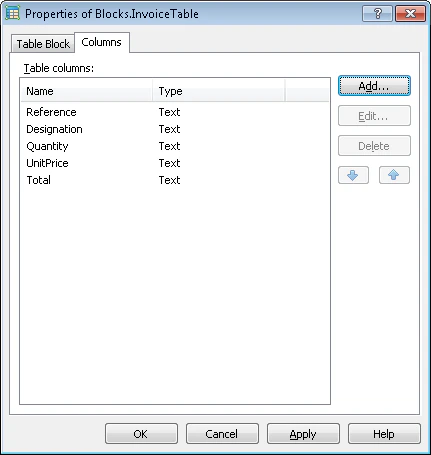 En esta etapa solo especifica el tipo de bloque y su nombre (y el orden de las columnas en el bloque [Table](/es/flexi-capture/fls/tables/general-tables)). Más adelante especificará la ubicación de cada bloque, cuando ya se hayan descrito y depurado todos los elementos auxiliares. Es muy importante que el bloque de tipo [Table](/es/flexi-capture/fls/tables/general-tables) se cree antes que el elemento de tipo [Table](/es/flexi-capture/fls/tables/general-tables) que se usa para buscar el bloque, ya que el elemento Table debe mantener una referencia al bloque Table. Este requisito hace que los bloques [Table](/es/flexi-capture/fls/tables/general-tables) sean diferentes de los bloques de tipo [Text](/es/flexi-capture/fls/template/blocks), [Barcode](/es/flexi-capture/fls/template/blocks), [Checkmark](/es/flexi-capture/fls/template/blocks) y [Picture](/es/flexi-capture/fls/template/blocks), que pueden crearse después de modificar un FlexiLayout, cuando ya se han creado todos los elementos para los distintos bloques (por ejemplo, consulte [Tutorial 1](/es/flexi-capture/fls/tutorial/tutorial-general), [Tutorial 2](/es/flexi-capture/fls/tutorial2/tutorial2-general)).
Ahora que se han realizado los ajustes preparatorios, puede empezar a crear elementos.
En esta etapa solo especifica el tipo de bloque y su nombre (y el orden de las columnas en el bloque [Table](/es/flexi-capture/fls/tables/general-tables)). Más adelante especificará la ubicación de cada bloque, cuando ya se hayan descrito y depurado todos los elementos auxiliares. Es muy importante que el bloque de tipo [Table](/es/flexi-capture/fls/tables/general-tables) se cree antes que el elemento de tipo [Table](/es/flexi-capture/fls/tables/general-tables) que se usa para buscar el bloque, ya que el elemento Table debe mantener una referencia al bloque Table. Este requisito hace que los bloques [Table](/es/flexi-capture/fls/tables/general-tables) sean diferentes de los bloques de tipo [Text](/es/flexi-capture/fls/template/blocks), [Barcode](/es/flexi-capture/fls/template/blocks), [Checkmark](/es/flexi-capture/fls/template/blocks) y [Picture](/es/flexi-capture/fls/template/blocks), que pueden crearse después de modificar un FlexiLayout, cuando ya se han creado todos los elementos para los distintos bloques (por ejemplo, consulte [Tutorial 1](/es/flexi-capture/fls/tutorial/tutorial-general), [Tutorial 2](/es/flexi-capture/fls/tutorial2/tutorial2-general)).
Ahora que se han realizado los ajustes preparatorios, puede empezar a crear elementos.