> ## Documentation Index
> Fetch the complete documentation index at: https://docs.abbyy.com/llms.txt
> Use this file to discover all available pages before exploring further.
# Ejemplo 3. Paso 7: Detección del nombre del campo Fecha de la factura con un elemento kwInvoiceDate
> Encuentre el nombre del campo Fecha de la factura con un elemento de texto estático kwInvoiceDate, usando relaciones y offsets para delimitar la búsqueda de la palabra corta Date.
El análisis de las imágenes de prueba revela que el nombre del campo Fecha de la factura es una palabra corta y muy común: “Date”. Esto significa que debe restringir el área de búsqueda tanto como sea posible. Como habrá observado, el nombre del campo Date (cuando aparece en una imagen) está situado muy cerca del nombre del campo Número de factura.
Para crear el elemento kwInvoiceDate:
1. En el elemento **InvoiceHeader**, cree un elemento de tipo [texto estático](/es/flexi-capture/fls/template/static-text) y asígnele el nombre **kwInvoiceDate**.
2. Haga clic en la pestaña Static Text.
3. En el campo Search text, introduzca el texto a buscar: “**Date**”.
4. Deje 30 como valor del porcentaje máximo de error (para la palabra de búsqueda de 4 letras, esto significa no más de 1 error).
5. Haga clic en la pestaña Relations.
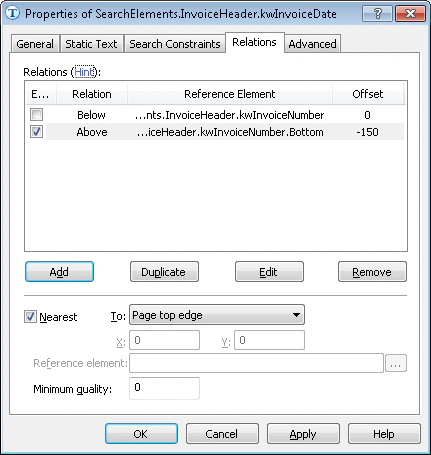
6. En la pestaña Relations, especifique que las palabras clave del nombre solo pueden aparecer debajo del nombre del campo **Número de factura**, pero no a más de 150 puntos por debajo de su borde inferior.
* Debajo del elemento **kwInvoiceNumber**, Offset = 0, y
* Encima del borde inferior del elemento **kwInvoiceNumber**, Offset = -150, Reference boundary = Bottom.
 Para seleccionar los mejores valores de offset, puede analizar las propiedades geométricas (es decir, el tamaño y los límites) de los objetos detectados durante el prerreconocimiento.
1. Haga clic en la pestaña Advanced.
2. Dado que el campo **Fecha de la factura** está en la mitad izquierda de la imagen, establezca la siguiente [restricción de búsqueda adicional](/es/flexi-capture/fls/template/advanced-constraints) en el campo Advanced pre-search relations: Busque el objeto en la mitad izquierda de la imagen. En el [FlexiLayout language](/es/flexi-capture/fls/code/general-code):
`LeftOf: PageRect.Left + PageRect.Width/2;`
3. Pruebe el emparejamiento de FlexiLayout con las imágenes de prueba y asegúrese de que el programa detecte correctamente el elemento en todas las imágenes en las que corresponda.
Para seleccionar los mejores valores de offset, puede analizar las propiedades geométricas (es decir, el tamaño y los límites) de los objetos detectados durante el prerreconocimiento.
1. Haga clic en la pestaña Advanced.
2. Dado que el campo **Fecha de la factura** está en la mitad izquierda de la imagen, establezca la siguiente [restricción de búsqueda adicional](/es/flexi-capture/fls/template/advanced-constraints) en el campo Advanced pre-search relations: Busque el objeto en la mitad izquierda de la imagen. En el [FlexiLayout language](/es/flexi-capture/fls/code/general-code):
`LeftOf: PageRect.Left + PageRect.Width/2;`
3. Pruebe el emparejamiento de FlexiLayout con las imágenes de prueba y asegúrese de que el programa detecte correctamente el elemento en todas las imágenes en las que corresponda.