> ## Documentation Index
> Fetch the complete documentation index at: https://docs.abbyy.com/llms.txt
> Use this file to discover all available pages before exploring further.
# Ejemplo 3. Paso 8: Describir el campo Número de factura con un elemento InvoiceNumber
> Paso 8 del Ejemplo 3 de FlexiLayout Studio: describa el campo Número de factura con un elemento Character String, recuentos de caracteres difusos y restricciones de relación.
El campo Número de factura está a la derecha del nombre y en el mismo nivel horizontal. El análisis de las imágenes de prueba revela que, en algunas de ellas, el número se ha reconocido mal. Por lo tanto, no restrinja el alfabeto. En su lugar, restrinja el área de búsqueda y la longitud de la cadena a 3-20 caracteres.
Para crear el elemento InvoiceNumber:
1. En el elemento **InvoiceHeader**, cree un elemento de tipo [cadena de caracteres](/es/flexi-capture/fls/template/character-chain) y asígnele el nombre **InvoiceNumber**.
El elemento y el bloque correspondiente al campo **InvoiceNumber** no tienen por qué tener nombres idénticos, pero esto resulta útil al trabajar con FlexiLayout.
2. Haga clic en la pestaña Cadena de caracteres.
3. Establezca el porcentaje de caracteres no alfabéticos en 100 %, lo que significa que no hay restricciones para los caracteres.
4. En el campo Recuento de caracteres, especifique este intervalo difuso: `{-1, 3, 20, INF}`, que restringe el número de caracteres de la cadena. Suponga que los valores posibles van de 3 a 20. Cualquier hipótesis fuera de este intervalo será penalizada.
5. Haga clic en la pestaña Relaciones.
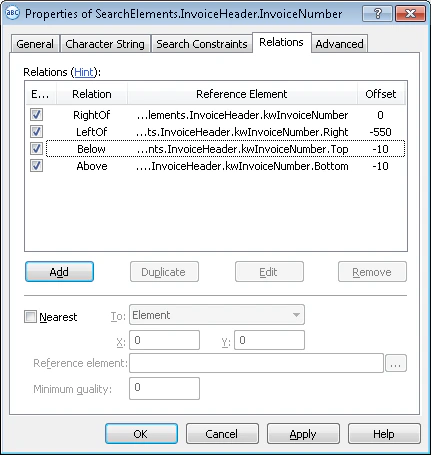
6. Como **InvoiceNumber** solo puede aparecer a la derecha de la palabra clave con el nombre **kwInvoiceNumber**, pero no a más de 550 puntos del límite derecho del nombre **kwInvoiceNumber**, establezca las siguientes restricciones de búsqueda:
* A la derecha del elemento **kwInvoiceNumber**, Offset = 0
* A la izquierda del elemento **kwInvoiceNumber**, Offset = -550, Reference boundary = Right
Los valores de Offset se determinan mediante prueba y error.
7. Como **InvoiceNumber** siempre se encuentra en el mismo nivel que la palabra clave con el nombre **kwInvoiceNumber**, establezca las siguientes restricciones de búsqueda:
* Encima del elemento **kwInvoiceNumber**, Offset = -10, Reference boundary = Bottom
* Debajo del elemento **kwInvoiceNumber**, Offset = -10, Reference boundary = Top
 8. Pruebe el emparejamiento del FlexiLayout con las imágenes de prueba y asegúrese de que el programa detecta correctamente el elemento en todas las imágenes en las que corresponda.
9. Para describir la ubicación del bloque **InvoiceNumber**, haga clic en sus Propiedades y seleccione la opción Source element y, a continuación, haga clic en
8. Pruebe el emparejamiento del FlexiLayout con las imágenes de prueba y asegúrese de que el programa detecta correctamente el elemento en todas las imágenes en las que corresponda.
9. Para describir la ubicación del bloque **InvoiceNumber**, haga clic en sus Propiedades y seleccione la opción Source element y, a continuación, haga clic en  y seleccione el elemento **InvoiceNumber** como elemento de origen.