> ## Documentation Index
> Fetch the complete documentation index at: https://docs.abbyy.com/llms.txt
> Use this file to discover all available pages before exploring further.
# Ejemplo 4. Paso 1: Configuración preparatoria
> Inicie el tutorial del Ejemplo 4 sobre facturas multipágina: cree un proyecto en FlexiLayout Studio, ensamble documentos de referencia y establezca las propiedades de FlexiLayout.
Para configurar los ajustes preparatorios del proyecto de facturas multipágina del Ejemplo 4:
Ejecute ABBYY FlexiLayout Studio y cree un nuevo proyecto (**Archivo → Nuevo proyecto**). Asigne al proyecto el nombre **Invoices** y seleccione el tipo de proyecto **ABBYY FlexiLayout Project Files (\*.fsp)**.
Agregue las imágenes de prueba al lote. Para obtener instrucciones detalladas, consulte [Ejemplo 1. Paso 2](/es/flexi-capture/fls/tutorial/step2).
Las imágenes de prueba del Ejemplo 4 se encuentran en `%public%\ABBYY\FlexiCapture\12.0\Samples\FLS\English\Invoice\InvoicesBatch\\Images\bwPage.frdat`.
Para cada documento del lote, puede crear un ensamblaje de referencia que muestra cómo se separan las páginas en documentos. Un ensamblaje de referencia puede crearse manualmente o automáticamente al agregar las imágenes al lote. Un ensamblaje de referencia le permite comparar los documentos ensamblados con los modelos correctos. Para obtener más información, consulte [Reference document assembly](/es/flexi-capture/fls/settings/etalon-assembling).
Para ensamblar correctamente las páginas en documentos, primero analícelas para ver qué páginas van en cada documento y en qué orden. En la ventana **Batch**, las páginas que pertenecen al mismo documento deben ir estrictamente una detrás de otra (página 1, página 2, página 3, etc.).
Si las páginas se agregaron a un lote en un orden aleatorio y no pueden ensamblarse en documentos, vuelva a numerarlas. Para volver a numerar las páginas, arrastre y suelte cada página en la ubicación que desee en la ventana **Batch**. El programa vuelve a numerar automáticamente las páginas reorganizadas.
Para ensamblar las páginas en un documento de referencia:
1. En la ventana **Batch**, seleccione las páginas que pertenecen al mismo documento.
2. Haga clic con el botón derecho en la selección y seleccione **Assemble to Reference Documents...**.
3. En el cuadro de diálogo **Assemble to Reference Documents**, seleccione **One document**. El programa agrupa todas las páginas seleccionadas en un documento.
4. Seleccione **First page of document matches Header**. Esta opción significa que el elemento **Header** debe coincidir con la primera página del documento.
5. Seleccione **Last page of document matches Footer**. Esta opción significa que el elemento **Footer** debe coincidir con la última página del documento.
6. Haga clic en **OK**. El layout de referencia aparece en modo **Reference layout**: el inicio y el final del documento están marcados con indicadores verdes.
Si las páginas se ensamblaron incorrectamente en un documento, puede cancelar la operación seleccionando **Disassemble Reference Documents**.
Especifique las siguientes propiedades para su FlexiLayout:
* **Name**: **Invoice**.
* **Text type**: Seleccione los tipos de texto **Typographic** y **Matrix printer**.
* **Text languages**: Seleccione **English**, porque los documentos de ejemplo están en inglés.
* **Mode**: Seleccione el modo de reconocimiento **Fast**.
* **Minimum number of pages**: **1**, porque los documentos de ejemplo pueden incluir como mínimo una página.
* **Maximum number of pages**: **3**, porque los documentos de ejemplo pueden incluir como máximo tres páginas.
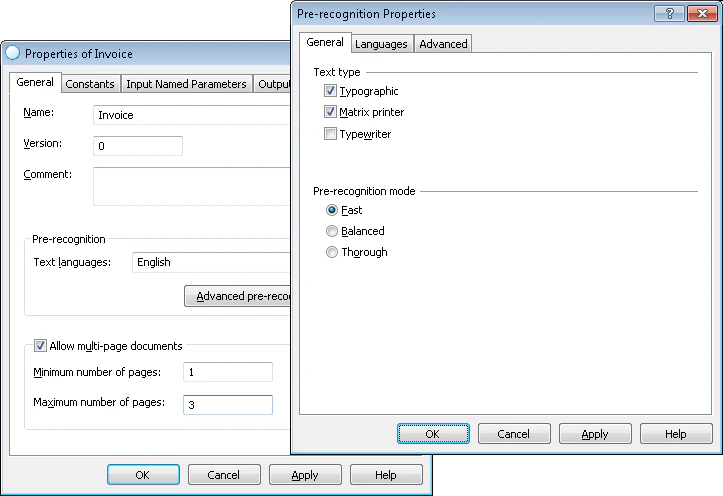 Para obtener instrucciones detalladas sobre cómo seleccionar parámetros de prerreconocimiento, consulte [Ejemplo 1. Paso 3](/es/flexi-capture/fls/tutorial/step3).