> ## Documentation Index
> Fetch the complete documentation index at: https://docs.abbyy.com/llms.txt
> Use this file to discover all available pages before exploring further.
# Ejemplo 4. Paso 10: campo Company, elemento de grupo CompanyGroup, elemento Company
> Detecte el campo Company en el Ejemplo 4 de FlexiLayout Studio mediante un elemento de texto estático que busca un archivo de diccionario dentro del primer tercio de la primera página.
Una vez analizadas las imágenes, observará que el campo Company siempre se encuentra en el primer tercio de la primera página de cada documento.
Para buscar el campo Company, use un elemento de tipo texto estático que forme parte de un elemento CompanyGroup de tipo grupo.
Para crear un elemento CompanyGroup, cree un elemento de tipo grupo y asígnele el nombre CompanyGroup. Mantenga la configuración predeterminada.
Para crear un elemento Company:
1. En el elemento **CompanyGroup**, cree un elemento de tipo texto estático y asígnele el nombre **Company**.
2. Haga clic en la pestaña Texto estático.
3. Seleccione Search text from file y especifique la ruta al archivo `Companies.txt` (carpeta `%public%\ABBYY\FlexiCapture\12.0\Samples\FLS\English\Invoice\Dict`).
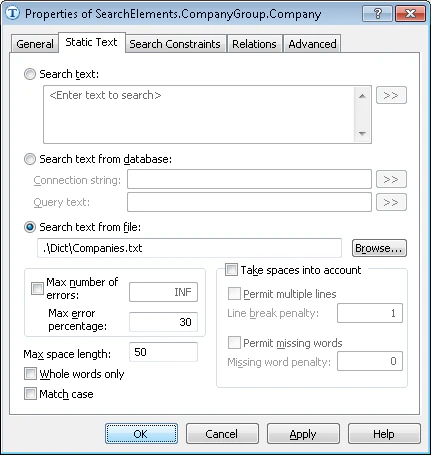 4. Haga clic en la pestaña Advanced.
5. En Advanced pre-search relations, especifique una restricción de búsqueda adicional: Busque el objeto de imagen en el primer tercio de la primera página del documento. En [FlexiLayout language](/es/flexi-capture/fls/code/general-code), esta restricción puede escribirse de la siguiente manera:
```text theme={null}
Above: Page(1).RectGlobal.Top + Page(1).RectGlobal.Height/3;
```
6. Ejecute la coincidencia del FlexiLayout para asegurarse de que detecta el elemento de forma fiable en todas las imágenes en las que aparece.
7. Al revisar los resultados del emparejamiento, observará que el programa no encontró el nombre de la empresa en algunos documentos. Esto se debe a que, en algunos de ellos, el texto está escrito en dos líneas, mientras que en las propiedades del elemento se especificó texto de una sola línea. Para corregirlo, haga los siguientes cambios:
* Abra el archivo `Companies.txt` y especifique el nombre de la empresa como **YOUR SERVICE**, con espacios. Esto significa que el programa debe buscar una frase que no necesariamente esté escrita en una sola línea.
* Abra el cuadro de diálogo **Propiedades** del elemento **Company** y haga clic en la pestaña Texto estático.
* Seleccione Permit multiple lines para especificar que la frase puede escribirse en más de una línea.
* Establezca Line break penalty en 1. Esto conservará la calidad de la hipótesis generada incluso si el texto está escrito en más de una línea. Un valor menor significaría que la hipótesis debe penalizarse.
8. Ejecute la coincidencia del FlexiLayout para asegurarse de que el programa detecta el elemento de forma fiable en las imágenes de prueba.
9. Especifique la ubicación del bloque **Company** como la región rectangular del elemento **Company**, ampliada en 5 dots vertical y horizontalmente. Para ello, seleccione Expression y especifique la siguiente expresión:
```text theme={null}
Rect outputRect;
outputRect = CompanyGroup.Company.Rect;
IsNull = CompanyGroup.Company.IsNull;
OutputRegion = outputRect;
OutputRegion.Inflate (5dt, 5dt);
```
4. Haga clic en la pestaña Advanced.
5. En Advanced pre-search relations, especifique una restricción de búsqueda adicional: Busque el objeto de imagen en el primer tercio de la primera página del documento. En [FlexiLayout language](/es/flexi-capture/fls/code/general-code), esta restricción puede escribirse de la siguiente manera:
```text theme={null}
Above: Page(1).RectGlobal.Top + Page(1).RectGlobal.Height/3;
```
6. Ejecute la coincidencia del FlexiLayout para asegurarse de que detecta el elemento de forma fiable en todas las imágenes en las que aparece.
7. Al revisar los resultados del emparejamiento, observará que el programa no encontró el nombre de la empresa en algunos documentos. Esto se debe a que, en algunos de ellos, el texto está escrito en dos líneas, mientras que en las propiedades del elemento se especificó texto de una sola línea. Para corregirlo, haga los siguientes cambios:
* Abra el archivo `Companies.txt` y especifique el nombre de la empresa como **YOUR SERVICE**, con espacios. Esto significa que el programa debe buscar una frase que no necesariamente esté escrita en una sola línea.
* Abra el cuadro de diálogo **Propiedades** del elemento **Company** y haga clic en la pestaña Texto estático.
* Seleccione Permit multiple lines para especificar que la frase puede escribirse en más de una línea.
* Establezca Line break penalty en 1. Esto conservará la calidad de la hipótesis generada incluso si el texto está escrito en más de una línea. Un valor menor significaría que la hipótesis debe penalizarse.
8. Ejecute la coincidencia del FlexiLayout para asegurarse de que el programa detecta el elemento de forma fiable en las imágenes de prueba.
9. Especifique la ubicación del bloque **Company** como la región rectangular del elemento **Company**, ampliada en 5 dots vertical y horizontalmente. Para ello, seleccione Expression y especifique la siguiente expresión:
```text theme={null}
Rect outputRect;
outputRect = CompanyGroup.Company.Rect;
IsNull = CompanyGroup.Company.IsNull;
OutputRegion = outputRect;
OutputRegion.Inflate (5dt, 5dt);
```