> ## Documentation Index
> Fetch the complete documentation index at: https://docs.abbyy.com/llms.txt
> Use this file to discover all available pages before exploring further.
# Ejemplo 4. Paso 5.2: Nombre del campo Delivery Address, elemento kwDeliveryAddress
> Encuentre el nombre del campo Delivery Address con un elemento de texto estático kwDeliveryAddress que lee sus cadenas de búsqueda del archivo de diccionario AddressHeaders.txt.
Una vez que haya examinado las imágenes, observará que:
* El campo en cuestión siempre se encuentra en la primera página, en la parte superior de la página. Por lo tanto, puede limitar el área de búsqueda a la primera página y usar coordenadas absolutas para especificar un área rectangular.
* Use el archivo `AddressHeaders.txt` para buscar el texto.
Tanto la GUI como FlexiLayout language le permiten usar bases de datos y archivos de texto para especificar líneas de texto que deben encontrarse en una imagen. Los archivos de texto pueden usar codificación ANSI o Unicode. El uso de mayúsculas y minúsculas no afecta la búsqueda y solo sirve para que el texto sea más legible. Cada cadena de búsqueda debe colocarse en una línea independiente. Las líneas vacías se ignoran.
* Puede establecer el porcentaje máximo de error en 20, lo que en este caso significa no más de 3 errores en cada frase.
Solo es posible determinar el número óptimo de errores mediante prueba y error. Para obtener más información sobre los elementos texto estático, consulte [texto estático](/es/flexi-capture/fls/template/static-text).
Para crear un elemento kwDeliveryAddress:
1. En el elemento **InvoiceHeader**, cree un elemento de tipo **texto estático** y asígnele el nombre **kwDeliveryAddress**.
2. Haga clic en la pestaña **texto estático**.
3. Seleccione Search text from file y proporcione la ruta al archivo `AddressHeaders.txt` (carpeta `%public%\ABBYY\FlexiCapture\12.0\Samples\FLS\English\Invoice\Dict`).
A un archivo de texto se accede por su nombre, que puede ser absoluto o relativo. Los nombres relativos se especifican con relación a la carpeta del proyecto de FlexiCapture (la carpeta que contiene el archivo `*.fcproj`) o a la carpeta del proyecto de FlexiLayout Studio (la carpeta que contiene las imágenes).
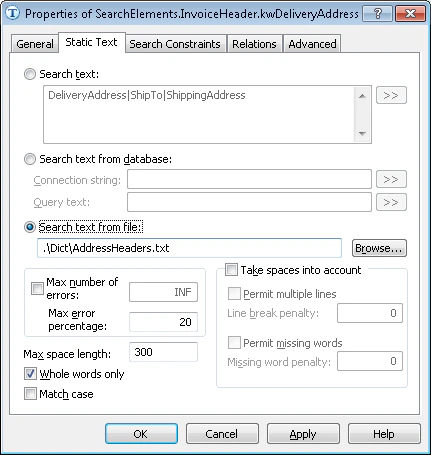 4. Establezca Max error percentage en 20.
5. Haga clic en la pestaña Search Constraints y use coordenadas absolutas para especificar el área de búsqueda rectangular en la primera página:
* Seleccione Absolute search area constraints
* En el campo Pages, seleccione Range en la lista desplegable
* En el campo Range, escriba 1
* En el campo Region, especifique las coordenadas del rectángulo \[1, 1, 2475, 1878]
* Una vez que haya especificado las propiedades del área de búsqueda, haga clic en Add.... El área de búsqueda aparecerá en la lista **Search areas**
6. Haga clic en la pestaña Advanced y, en **Advanced pre-search relations**, especifique:
```text theme={null}
WholeWordMode: true;// Solo los objetos de texto completos se tratarán como posibles hipótesis
```
7. Excluya temporalmente el elemento **InvoiceFooter** y ejecute la coincidencia de FlexiLayout.
4. Establezca Max error percentage en 20.
5. Haga clic en la pestaña Search Constraints y use coordenadas absolutas para especificar el área de búsqueda rectangular en la primera página:
* Seleccione Absolute search area constraints
* En el campo Pages, seleccione Range en la lista desplegable
* En el campo Range, escriba 1
* En el campo Region, especifique las coordenadas del rectángulo \[1, 1, 2475, 1878]
* Una vez que haya especificado las propiedades del área de búsqueda, haga clic en Add.... El área de búsqueda aparecerá en la lista **Search areas**
6. Haga clic en la pestaña Advanced y, en **Advanced pre-search relations**, especifique:
```text theme={null}
WholeWordMode: true;// Solo los objetos de texto completos se tratarán como posibles hipótesis
```
7. Excluya temporalmente el elemento **InvoiceFooter** y ejecute la coincidencia de FlexiLayout.