> ## Documentation Index
> Fetch the complete documentation index at: https://docs.abbyy.com/llms.txt
> Use this file to discover all available pages before exploring further.
# Ejemplo 4. Paso 5.3: Nombre del campo Fecha de la factura, elemento kwInvoiceDate
> Localice el nombre del campo Fecha de la factura con un elemento de texto estático kwInvoiceDate, usando relaciones con kwInvoiceNumber y una restricción Nearest en las hipótesis.
Una vez que haya examinado las imágenes, observará que:
* El nombre del campo **Fecha de la factura** es una palabra corta y muy común: **Date**.
Esto significa que debe delimitar el área de búsqueda tanto como sea posible.
* El nombre del campo **Date** (si este campo está presente en una imagen determinada) está situado muy cerca del nombre del campo **Número de factura**.
Para crear un elemento kwInvoiceDate:
1. En el elemento **InvoiceHeader**, cree un elemento de tipo texto estático y asígnele el nombre **kwInvoiceDate**.
2. Haga clic en la pestaña Static Text.
3. En el campo Search text, escriba el texto que desea buscar: **Date**.
4. Establezca Max error percentage en 30 (lo que significa que solo se permite un error en la palabra de cuatro letras).
5. Haga clic en la pestaña Relations.
6. En la pestaña Relations, haga clic en el botón Add y agregue relaciones que especifiquen que las palabras clave no pueden estar a más de 30 dots por encima del límite superior del nombre del campo **Invoice Number** ni a más de 700 dots por debajo de su límite inferior:
* Debajo del límite superior de la región de **kwInvoiceNumber**, Offset = -30, Reference boundary = Top.
* Encima del límite inferior de la región de **kwInvoiceNumber**, Offset = -700, Reference boundary = Bottom.
Al seleccionar los valores de **Offset**, puede ser útil examinar las propiedades geométricas (límites y tamaños) de los objetos de imagen de referencia y búsqueda en el modo de resultados de prerreconocimiento. Puede usar la herramienta Measure Rectangle para medir distancias. Los valores de **Offset** solo pueden seleccionarse mediante prueba y error.
7. Excluya temporalmente el elemento **InvoiceFooter** y ejecute el emparejamiento de FlexiLayout.
Intente ejecutar el emparejamiento de FlexiLayout. Observará que:
* En la primera página de algunos documentos, se han generado varias hipótesis para **kwInvoiceDate** y, a veces, se ha seleccionado una hipótesis incorrecta. Para corregir el error, ajuste las propiedades del elemento.
* El campo de interés es el más cercano al borde superior de la página.
Para especificar restricciones de búsqueda adicionales:
1. Abra el cuadro de diálogo **Propiedades** del elemento **kwInvoiceDate**.
2. Haga clic en la pestaña Relations.
3. Seleccione Nearest y, a continuación, seleccione el borde superior de la página en la lista desplegable To.
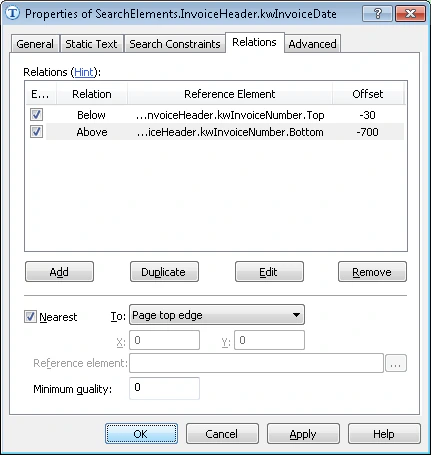 Vuelva a ejecutar el emparejamiento de FlexiLayout para asegurarse de que el nombre del campo Fecha de la factura pueda detectarse de forma fiable.