> ## Documentation Index
> Fetch the complete documentation index at: https://docs.abbyy.com/llms.txt
> Use this file to discover all available pages before exploring further.
# Ejemplo 4. Paso 6.3: La parte final del documento, elemento LongFooter
> Describe el elemento de texto estático LongFooter, que detecta las palabras clave TOTALAMOUNTMUST, Carriedover y TotalCHF que marcan la parte final de la factura.
En el elemento **InvoiceFooter**, cree un elemento opcional de tipo **texto estático** y asígnele el nombre **LongFooter**.
En la pestaña **texto estático**, en el campo **Texto a buscar**, escriba `TOTALAMOUNTMUST|Carriedover|TotalCHF`.
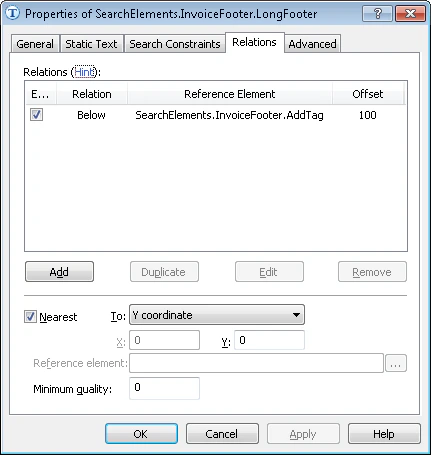
Como el texto a buscar siempre se encuentra debajo del nombre de la columna **Description**, haga clic en la pestaña **Relations** y especifique esta relación:
* Debajo del elemento **AddTag**, **Offset** = 100.
En algunos documentos (por ejemplo, los documentos 3 y 9), el programa encuentra varias variantes de texto y selecciona la incorrecta, por lo que debe aplicar restricciones adicionales. Después de analizar las imágenes, observará que el texto de interés es el que está más arriba en el área de búsqueda. Necesita el texto que esté más cerca de la tabla, porque así podrá usarse como **Footer** de la tabla. En la pestaña **Relations**, especifique una restricción de búsqueda adicional para encontrar la cadena más cercana al borde superior del documento:
* Seleccione la opción **Nearest**.
* En el campo **To**, seleccione **Y coordinate** en la lista desplegable.
* En el campo **Y**, escriba **0**.
La siguiente captura de pantalla muestra la pestaña **Relations** del elemento **LongFooter** con la restricción **Nearest** aplicada para seleccionar el texto coincidente situado más arriba.