> ## Documentation Index
> Fetch the complete documentation index at: https://docs.abbyy.com/llms.txt
> Use this file to discover all available pages before exploring further.
# Ejemplo 4. Paso 7.4: Nombre de la columna UnitPrice, elemento kwUnitPrice
> Busque el nombre de la columna Precio unitario con un elemento de texto estático kwUnitPrice colocado a la derecha de kwQuantity y evaluado con una comprobación FuzzyQuality de posbúsqueda.
Una vez analizadas las imágenes, observará que el nombre de la columna Precio unitario puede describirse mediante el siguiente texto de búsqueda: "UnitPrice", "Price" y "RATE", mientras que el nombre Unit aparece como "Unit". Para evitar que el programa detecte la palabra "Unit" en el nombre de la columna Precio unitario, primero describa Precio unitario, ya que contiene texto único, y después use una relación adicional para describir Unit.
Al crear un elemento para buscar las palabras clave del nombre de la columna Precio unitario, tenga en cuenta que la columna Precio unitario siempre se encuentra a la derecha de la columna Cantidad.
Para crear un elemento kwUnitPrice:
1. En el elemento **TableHeader**, cree un elemento de tipo texto estático y asígnele el nombre **kwUnitPrice**.
2. Haga clic en la pestaña Texto estático.
3. En el campo Search text, especifique el texto que se va a buscar: `UnitPrice|Price|RATE`.
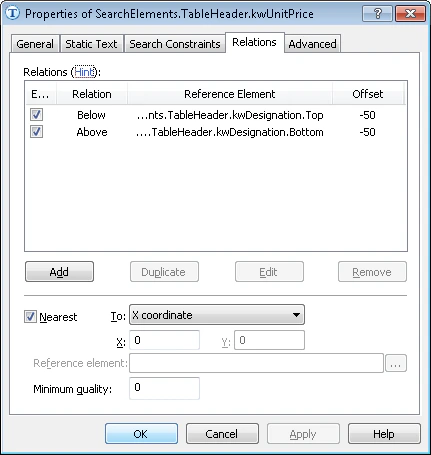
4. Para especificar que el nombre que se está buscando se encuentra al mismo nivel que el nombre **Designation**, haga clic en la pestaña Relations y especifique las siguientes restricciones adicionales. Para obtener más información, consulte [Paso 7.2](/es/flexi-capture/fls/tutorial4/4step7-2).
5. En la pestaña Relations, especifique la siguiente condición: busque el elemento más cercano a la coordenada X con value = 0.
 6. Haga clic en la pestaña Advanced.
7. Como el nombre de la columna **Unit Price** se encuentra a la derecha del nombre de la columna **kwQuantity**, especifique las siguientes condiciones adicionales en relación avanzada de prebúsqueda: Si se ha detectado el elemento **kwQuantity**, busque el objeto de imagen a la derecha del elemento **kwQuantity**. En [FlexiLayout language](/es/flexi-capture/fls/code/general-code), esta condición puede escribirse de la siguiente manera:
```text theme={null}
If Not (TableHeader.kwQuantity.IsNull) Then
RightOf: TableHeader.kwQuantity, 0 * dot;
```
8. Para optimizar el proceso de búsqueda, especifique una condición adicional: No busque el nombre si no se ha detectado el nombre **Designation**. Para obtener más información, consulte [Paso 7.2](/es/flexi-capture/fls/tutorial4/4step7-2).
9. Puede influir en la calidad de las hipótesis generadas especificando comprobaciones adicionales en el campo Relaciones avanzadas de posbúsqueda. En este caso, puede especificar la siguiente comprobación: Si se ha detectado el elemento, calcule la diferencia entre el ancho de referencia y el ancho del elemento detectado y compruebe si pertenece al intervalo difuso indicado. En [FlexiLayout language](/es/flexi-capture/fls/code/general-code), esta condición puede escribirse de la siguiente manera:
```text theme={null}
If not IsNull then
{ FuzzyQuality: 400dt - width, {-50000,0,0, 50000}*dt;
}
//Esta comprobación significa que cuanto mayor sea la diferencia, mayor será el coeficiente de penalización
```
10. Ejecute Match en el FlexiLayout para asegurarse de que el elemento se detecta en la primera página del documento.
6. Haga clic en la pestaña Advanced.
7. Como el nombre de la columna **Unit Price** se encuentra a la derecha del nombre de la columna **kwQuantity**, especifique las siguientes condiciones adicionales en relación avanzada de prebúsqueda: Si se ha detectado el elemento **kwQuantity**, busque el objeto de imagen a la derecha del elemento **kwQuantity**. En [FlexiLayout language](/es/flexi-capture/fls/code/general-code), esta condición puede escribirse de la siguiente manera:
```text theme={null}
If Not (TableHeader.kwQuantity.IsNull) Then
RightOf: TableHeader.kwQuantity, 0 * dot;
```
8. Para optimizar el proceso de búsqueda, especifique una condición adicional: No busque el nombre si no se ha detectado el nombre **Designation**. Para obtener más información, consulte [Paso 7.2](/es/flexi-capture/fls/tutorial4/4step7-2).
9. Puede influir en la calidad de las hipótesis generadas especificando comprobaciones adicionales en el campo Relaciones avanzadas de posbúsqueda. En este caso, puede especificar la siguiente comprobación: Si se ha detectado el elemento, calcule la diferencia entre el ancho de referencia y el ancho del elemento detectado y compruebe si pertenece al intervalo difuso indicado. En [FlexiLayout language](/es/flexi-capture/fls/code/general-code), esta condición puede escribirse de la siguiente manera:
```text theme={null}
If not IsNull then
{ FuzzyQuality: 400dt - width, {-50000,0,0, 50000}*dt;
}
//Esta comprobación significa que cuanto mayor sea la diferencia, mayor será el coeficiente de penalización
```
10. Ejecute Match en el FlexiLayout para asegurarse de que el elemento se detecta en la primera página del documento.