> ## Documentation Index
> Fetch the complete documentation index at: https://docs.abbyy.com/llms.txt
> Use this file to discover all available pages before exploring further.
# Ejemplo 4. Paso 7.5: Nombre de la columna Total, elemento kwTotal
> Ubique con precisión el nombre de la columna Total con un elemento de texto estático kwTotal buscado a la derecha de kwUnitPrice y lo más cerca posible de una coordenada X determinada en la página.
Observará que la columna **Total** en todas las imágenes está situada a la derecha de la columna **Unit Price**. Por lo tanto, puede buscar la columna **Total** en relación con la columna **Unit Price**.
Para crear un elemento **kwTotal**:
1. En el elemento **TableHeader**, cree un elemento de tipo **texto estático** y asígnele el nombre **kwTotal**.
2. Haga clic en la pestaña **Texto estático**.
3. En el campo de texto de búsqueda, especifique el texto que se debe buscar: `TotalChf|Total|Extension|AMOUNT|PRODUCTTOTAL`.
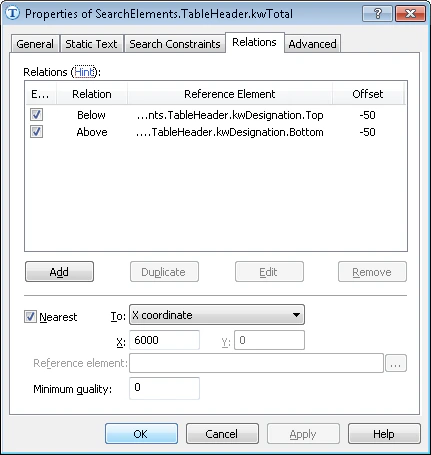
4. Para especificar que el nombre que se busca está situado al mismo nivel que el nombre **Designation**, haga clic en la pestaña Relations y especifique las siguientes restricciones adicionales. Para obtener más información, consulte [Paso 7.2](/es/flexi-capture/fls/tutorial4/4step7-2).
5. En la pestaña Relations, especifique la siguiente condición: buscar un elemento lo más cercano posible a la coordenada X con value=6000.
 6. Haga clic en la pestaña Advanced.
7. Dado que el nombre de la columna **Total** está situado a la derecha del nombre de la columna **kwUnitPrice** (si este último está presente en la imagen), especifique una condición adicional en relación avanzada de prebúsqueda: Si se detecta el elemento **kwUnitPrice**, busque el objeto de imagen a la derecha del elemento **kwUnitPrice**. En [FlexiLayout language](/es/flexi-capture/fls/code/general-code), esta condición se puede escribir de la siguiente manera:
```text theme={null}
If Not (TableHeader.kwUnitPrice.IsNull) Then
RightOf: TableHeader.kwUnitPrice, 0 * dot;
```
8. Para optimizar el proceso de búsqueda, especifique una condición adicional: No busque el nombre si no se ha detectado el nombre **Designation**. Para obtener más información, consulte [Paso 7.2](/es/flexi-capture/fls/tutorial4/4step7-2).
9. Ejecute Match en el FlexiLayout para asegurarse de que el elemento se detecte en la primera página del documento.
6. Haga clic en la pestaña Advanced.
7. Dado que el nombre de la columna **Total** está situado a la derecha del nombre de la columna **kwUnitPrice** (si este último está presente en la imagen), especifique una condición adicional en relación avanzada de prebúsqueda: Si se detecta el elemento **kwUnitPrice**, busque el objeto de imagen a la derecha del elemento **kwUnitPrice**. En [FlexiLayout language](/es/flexi-capture/fls/code/general-code), esta condición se puede escribir de la siguiente manera:
```text theme={null}
If Not (TableHeader.kwUnitPrice.IsNull) Then
RightOf: TableHeader.kwUnitPrice, 0 * dot;
```
8. Para optimizar el proceso de búsqueda, especifique una condición adicional: No busque el nombre si no se ha detectado el nombre **Designation**. Para obtener más información, consulte [Paso 7.2](/es/flexi-capture/fls/tutorial4/4step7-2).
9. Ejecute Match en el FlexiLayout para asegurarse de que el elemento se detecte en la primera página del documento.