> ## Documentation Index
> Fetch the complete documentation index at: https://docs.abbyy.com/llms.txt
> Use this file to discover all available pages before exploring further.
# Propiedades de página
> Configure el tamaño de página, la orientación, los márgenes, el estilo, el color de fondo y la fuente predeterminada en el cuadro de diálogo Propiedades de página de ABBYY FormDesigner.
La configuración de la página determina su tamaño, orientación, sangrías y estilo. Para cambiar la configuración de una página, seleccione **Formulario →** Propiedades de página... o haga clic con el botón derecho sobre la página y, en el menú contextual, seleccione Propiedades de página....
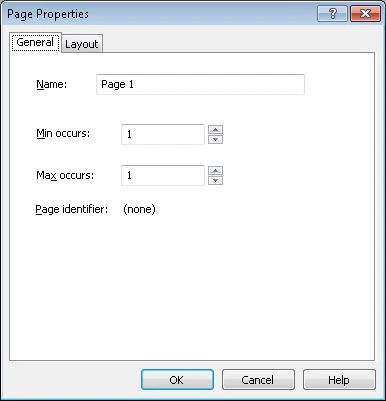
## General (pestaña)
**Name** — Establece el nombre de una página.
**Ocurrencias mínimas** — Establece el número mínimo de apariciones de la página actual en el formulario.
**Ocurrencias máximas** — Establece el número máximo de apariciones de la página actual en el formulario.
**Identificador de página** — Muestra el valor del identificador de la página.
## Diseño (pestaña)
**Estilo** — Establece el estilo del formulario:
* Formulario dropout gris
* Formulario en blanco y negro
* Formulario dropout naranja
* Formulario dropout rojo
* Formulario dropout verde
* Formulario en color (no se recomienda imprimirlo)
### Tamaño de papel
**Tamaño** — Seleccione uno de los tamaños de página estándar de la lista desplegable (A3, A4, A5, US Legal o US Letter), o establezca un tamaño de página personalizado. Para establecer su propio tamaño de página, seleccione el elemento Tamaño personalizado en la lista y especifique el ancho y el alto requeridos en los campos correspondientes.
**Ancho** — Establece el ancho de la página.
**Alto** — Establece el alto de la página.
### Márgenes
**Top** — Define el ancho del margen superior.
**Bottom** — Define el ancho del margen inferior.
**Left** — Define el ancho del margen izquierdo.
**Right** — Define el ancho del margen derecho.
### Fondo
**Color** — Selecciona un color de fondo del formulario en la lista desplegable para los formularios dropout o en la paleta para los formularios en color.
La gama de colores disponibles depende del tipo de formulario (blanco y negro o color).
El color solo puede seleccionarse para formularios en color y formularios dropout. El blanco es el color predeterminado para los formularios en blanco y negro.
**Tamaño** — Usa esta lista para seleccionar el área cubierta por el color de fondo. Tienes dos opciones:
* Toda la página (se rellenará toda la página salvo los elementos del formulario).
* Dentro de los márgenes (se rellenará la página, pero los márgenes y los elementos del formulario quedarán en blanco).
Para los formularios en blanco y negro, esta opción no está disponible.
### Orientación
**Vertical** — Establece la orientación vertical de la página.
**Horizontal** — Establece la orientación horizontal de la página.
### Fuente predeterminada
Seleccione la [fuente](/es/flexi-capture/form-designer/page-settings#font) para las páginas vacías en la lista desplegable y especifique el tamaño de la fuente.
Puede adquirir fuentes adicionales y compatibilidad con fuentes multilingües en [www.paratype.com](https://www.paratype.com/).