> ## Documentation Index
> Fetch the complete documentation index at: https://docs.abbyy.com/llms.txt
> Use this file to discover all available pages before exploring further.
# Toolbar de formato
> Dé formato al texto del formulario con la Toolbar Formatting de ABBYY FormDesigner: fuente, tamaño, negrita, cursiva, alineación y ubicación del campo de marca de verificación alrededor del texto.
En la Toolbar **Formatting** encontrará botones para dar formato al texto del formulario. Haga clic en un botón para seleccionar la herramienta de formato correspondiente.
Seleccione el texto al que desea dar formato y, a continuación, seleccione una herramienta en la Toolbar haciendo clic en el botón correspondiente.
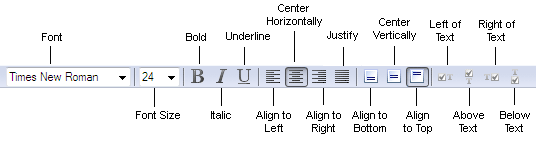 Botones de la Toolbar **Formatting**:
| **Botón** | **Descripción** |
| ------------------------------------------------------------------- | ------------------------------------------------------------------------------ |
| [Fuente](/es/flexi-capture/form-designer/tool-bars-formatting#font) | Cambia la fuente del texto de los elementos seleccionados. |
| **Tamaño de fuente** | Cambia el tamaño de fuente del texto de los elementos seleccionados. |
| **Negrita** | Aplica negrita al texto seleccionado. |
| **Cursiva** | Aplica cursiva al texto seleccionado. |
| **Subrayado** | Subraya el texto seleccionado. |
| **Alinear a la izquierda** | Alinea el texto del elemento seleccionado con el borde izquierdo del elemento. |
| **Centrar horizontalmente** | Centra horizontalmente el texto del elemento seleccionado. |
| **Alinear a la derecha** | Alinea el texto del elemento seleccionado con el borde derecho del elemento. |
| **Justificar** | Justifica el texto del elemento seleccionado. |
| **Alinear abajo** | Alinea el texto del elemento seleccionado con el borde inferior del elemento. |
| **Centrar verticalmente** | Centra verticalmente el texto del elemento seleccionado. |
| **Alinear arriba** | Alinea el texto del elemento seleccionado con el borde superior del elemento. |
| **A la izquierda del texto** | Coloca el campo de marca de verificación a la izquierda del texto explicativo. |
| **Encima del texto** | Coloca el campo de marca de verificación encima del texto explicativo. |
| **A la derecha del texto** | Coloca el campo de marca de verificación a la derecha del texto explicativo. |
| **Debajo del texto** | Coloca el campo de marca de verificación debajo del texto explicativo. |
Puede adquirir fuentes adicionales y compatibilidad con fuentes multilingües en [www.paratype.com](https://www.paratype.com/).
Botones de la Toolbar **Formatting**:
| **Botón** | **Descripción** |
| ------------------------------------------------------------------- | ------------------------------------------------------------------------------ |
| [Fuente](/es/flexi-capture/form-designer/tool-bars-formatting#font) | Cambia la fuente del texto de los elementos seleccionados. |
| **Tamaño de fuente** | Cambia el tamaño de fuente del texto de los elementos seleccionados. |
| **Negrita** | Aplica negrita al texto seleccionado. |
| **Cursiva** | Aplica cursiva al texto seleccionado. |
| **Subrayado** | Subraya el texto seleccionado. |
| **Alinear a la izquierda** | Alinea el texto del elemento seleccionado con el borde izquierdo del elemento. |
| **Centrar horizontalmente** | Centra horizontalmente el texto del elemento seleccionado. |
| **Alinear a la derecha** | Alinea el texto del elemento seleccionado con el borde derecho del elemento. |
| **Justificar** | Justifica el texto del elemento seleccionado. |
| **Alinear abajo** | Alinea el texto del elemento seleccionado con el borde inferior del elemento. |
| **Centrar verticalmente** | Centra verticalmente el texto del elemento seleccionado. |
| **Alinear arriba** | Alinea el texto del elemento seleccionado con el borde superior del elemento. |
| **A la izquierda del texto** | Coloca el campo de marca de verificación a la izquierda del texto explicativo. |
| **Encima del texto** | Coloca el campo de marca de verificación encima del texto explicativo. |
| **A la derecha del texto** | Coloca el campo de marca de verificación a la derecha del texto explicativo. |
| **Debajo del texto** | Coloca el campo de marca de verificación debajo del texto explicativo. |
Puede adquirir fuentes adicionales y compatibilidad con fuentes multilingües en [www.paratype.com](https://www.paratype.com/).