> ## Documentation Index
> Fetch the complete documentation index at: https://docs.abbyy.com/llms.txt
> Use this file to discover all available pages before exploring further.
# Menú Opciones
> Configuración del cuadro de diálogo Opciones de ABBYY FormDesigner: idioma de la interfaz, cuadrícula y colores, formatos de exportación y propiedades de diseño de las páginas vacías.
Para abrir el cuadro de diálogo Opciones, seleccione la opción Opciones... del menú [Herramientas](/es/flexi-capture/form-designer/ap-menu-file).
En este cuadro de diálogo puede cambiar la apariencia de la ventana principal de la aplicación, especificar la Configuración de exportación y las propiedades de diseño para las páginas vacías.
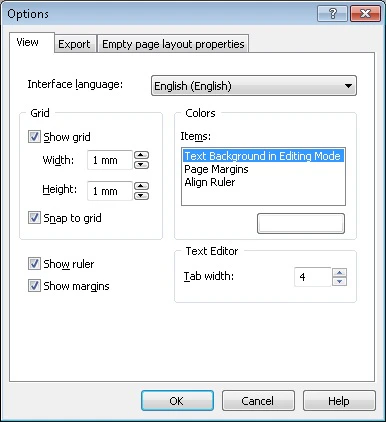
## pestaña Ver
**Idioma de la interfaz** — Permite seleccionar el idioma de la interfaz. Este idioma se utilizará para todos los mensajes del programa, los títulos de los cuadros de diálogo y los elementos de menú. Para que los cambios surtan efecto, haga clic en **OK** y vuelva a iniciar ABBYY FormDesigner.
De forma predeterminada, el idioma de la interfaz es el mismo que seleccionó durante la instalación.
### Cuadrícula
**Mostrar cuadrícula** — Muestra la cuadrícula.
La opción no está seleccionada de forma predeterminada.
**Width** — Establece el ancho de las celdas de la cuadrícula en mm.
*El valor predeterminado es 2 mm*.
**Height** — Define la altura de las celdas de la cuadrícula en mm.
*El valor predeterminado es 2 mm*.
**Ajustar a la cuadrícula** — Ajusta la esquina superior izquierda de los elementos recién creados al punto de la cuadrícula más cercano. Al mover un elemento de formulario, este también se ajustará al punto de la cuadrícula más cercano.
### Colores
**Elementos** — Cambia el color de los márgenes, las reglas y el fondo del texto editado tal como aparece en pantalla. En el panel Elementos, seleccione un elemento y haga clic en el rectángulo de color que aparece debajo. En el cuadro de diálogo **Color** que aparece, seleccione el color.
**Mostrar la regla** — Muestra u oculta la regla.
**Mostrar márgenes** — Muestra u oculta los márgenes del formulario.
### Editor de texto
**Ancho de tabulación** — Define el número de espacios que se insertan en el Editor de texto al pulsar la tecla Tab.
## Pestaña Exportar
### XFD
**Formato de almacenamiento de imágenes en el archivo XFD** — En la lista desplegable, seleccione el formato en el que se guardará la imagen de su formulario al exportarlo a un archivo XFD. Tiene dos opciones:
* EMF
* TIFF
### Image
**Resolución de archivos TIFF** — Establece la resolución de los archivos TIFF a los que se exportan los formularios.
## propiedades de diseño de las páginas vacías pestaña
**Estilo** — En la lista desplegable, seleccione el estilo para las páginas vacías. Están disponibles los siguientes estilos:
* Formulario con supresión de gris
* Formulario en blanco y negro
* Formulario con supresión de naranja
* Formulario con supresión de rojo
* Formulario con supresión de verde
* Formulario en color (no se recomienda imprimirlo)
*El valor predeterminado es *Formulario en blanco y negro*.*
### Tamaño del papel
**Tamaño** — Seleccione en la lista desplegable el tamaño de papel para las páginas vacías: A3, A4, A5, tamaño personalizado, US Legal o US Letter.
*El valor predeterminado es A4.*
**Width** — Establece el ancho de las páginas vacías en mm.
*El valor predeterminado es 210 mm*.
**Height** — Define la altura de las páginas vacías en mm.
*El valor predeterminado es 297 mm*.
### Márgenes
**Superior** — Define el tamaño del margen superior de las páginas vacías en mm.
*El valor predeterminado es 10 mm.*
**Inferior** — Define el tamaño del margen inferior de las páginas vacías en mm.
*El valor predeterminado es 10 mm*.
**Izquierdo** — Define el tamaño del margen izquierdo de las páginas vacías en mm.
*El valor predeterminado es 10 mm*.
**Derecho** — Define el tamaño del margen derecho de las páginas vacías en mm.
*El valor predeterminado es 10 mm*.
### Fondo
**Color** — Selecciona un color de fondo del formulario en la lista desplegable para formularios dropout o en la paleta para formularios en color.
La gama de colores disponibles depende del tipo de formulario (blanco y negro o color).
El color solo puede seleccionarse para formularios en color y formularios dropout. El blanco es el color predeterminado para los formularios en blanco y negro.
**Tamaño** — Usa esta lista para seleccionar el área que cubrirá el color de fondo. Tienes dos opciones:
* Toda la página (se rellenará toda la página excepto los elementos del formulario).
* Dentro de los márgenes (se rellenará la página, pero los márgenes y los elementos del formulario quedarán en blanco).
Esta opción no está disponible para formularios en blanco y negro.
### Orientación
Selecciona la orientación para las páginas vacías. Puede ser vertical u horizontal.
### Fuente predeterminada
Seleccione la [fuente](/es/flexi-capture/form-designer/view-options#font) para las páginas vacías de la lista desplegable y especifique el tamaño de fuente.
### Restablecer valores predeterminados
Haga clic en el botón Restablecer valores predeterminados para restablecer la configuración de las páginas vacías a sus valores predeterminados.
Puede adquirir fuentes adicionales y compatibilidad con fuentes multilingües en [www.paratype.com](https://www.paratype.com/).