> ## Documentation Index
> Fetch the complete documentation index at: https://docs.abbyy.com/llms.txt
> Use this file to discover all available pages before exploring further.
# Ventana principal de ABBYY FlexiCapture
> Navegue por la ventana principal de ABBYY FlexiCapture para consultar los lotes y documentos del proyecto, abrir la ventana Document para verificar datos y copiar o mover documentos.
La ventana principal del programa muestra la lista de lotes de documentos del proyecto con el que está trabajando.
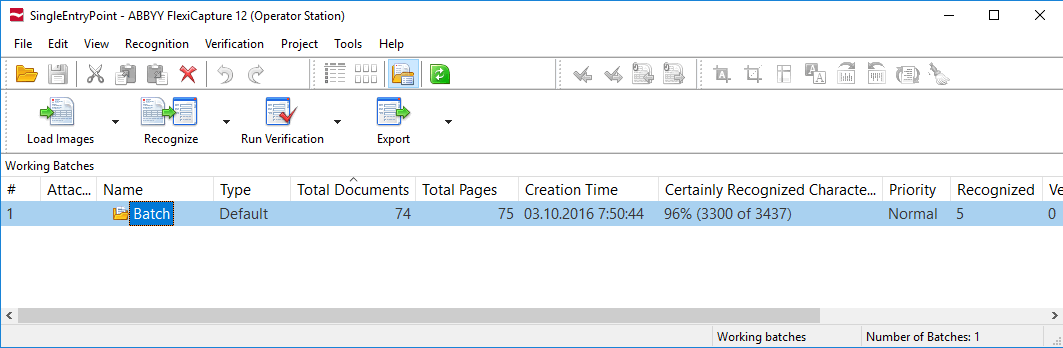 Para ver el contenido del lote, haga doble clic en él. Verá la lista de documentos del lote.
Para volver a la lista de lotes, haga clic en **View → Working Batches** (o **Test Batches**, si está usando lotes de prueba).
Para ver el contenido del lote, haga doble clic en él. Verá la lista de documentos del lote.
Para volver a la lista de lotes, haga clic en **View → Working Batches** (o **Test Batches**, si está usando lotes de prueba).
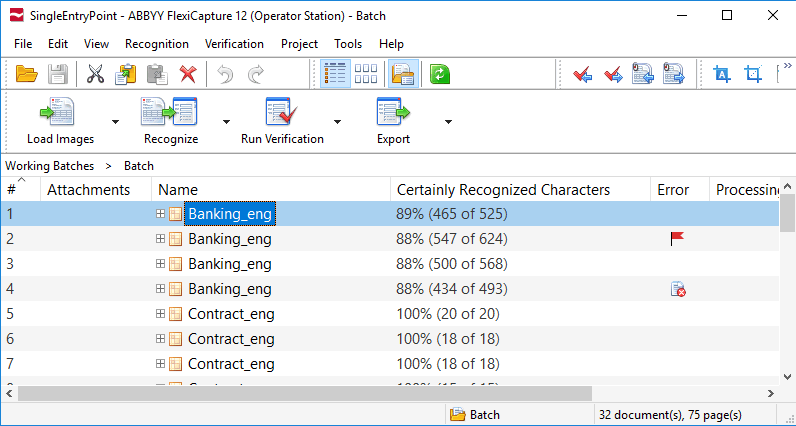 El menú principal, con las Toolbar debajo, se encuentra en la parte superior de la ventana.
El resto de la **Ventana principal** lo ocupa la ventana de trabajo **Lote**, con la lista de documentos del lote.
La **Barra de estado** se encuentra en la parte inferior de la ventana. La Barra de estado muestra el estado del programa y las operaciones que se están llevando a cabo en ese momento. Cuando sitúe el cursor sobre elementos de menú y botones, la Barra de estado mostrará sus descripciones breves.
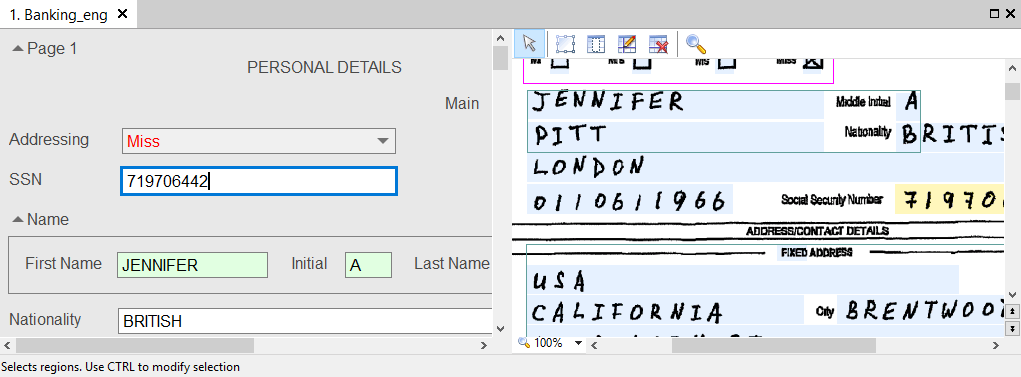
Para verificar los datos reconocidos, abra la **ventana Document**. Para hacerlo, haga doble clic en el nombre del documento o en una de sus páginas. La ventana Document consta de tres partes:
* La imagen de la página del documento
* Los datos reconocidos
* Los errores de regla (solo se muestran si hay errores de regla)
Para obtener más información, consulte [Verificación en la ventana Document](/es/flexi-capture/operator-work/verification-doc-window).
El menú principal, con las Toolbar debajo, se encuentra en la parte superior de la ventana.
El resto de la **Ventana principal** lo ocupa la ventana de trabajo **Lote**, con la lista de documentos del lote.
La **Barra de estado** se encuentra en la parte inferior de la ventana. La Barra de estado muestra el estado del programa y las operaciones que se están llevando a cabo en ese momento. Cuando sitúe el cursor sobre elementos de menú y botones, la Barra de estado mostrará sus descripciones breves.
Para verificar los datos reconocidos, abra la **ventana Document**. Para hacerlo, haga doble clic en el nombre del documento o en una de sus páginas. La ventana Document consta de tres partes:
* La imagen de la página del documento
* Los datos reconocidos
* Los errores de regla (solo se muestran si hay errores de regla)
Para obtener más información, consulte [Verificación en la ventana Document](/es/flexi-capture/operator-work/verification-doc-window).
## Copiar y mover documentos
Puede copiar o mover documentos de un lote a otro; por ejemplo, de un lote normal a un lote de prueba para entrenamiento. Se conserva toda la información de un documento copiado o movido, incluida la Definición de Document aplicada y cualquier dato reconocido.
En la lista de documentos, seleccione los documentos que desea copiar o mover.
Presione **Ctrl+C** para copiar o **Ctrl+X** para cortar. También puede usar los  y
y  botones de la Toolbar, o los comandos **Copiar** y **Cortar** del menú **Editar**.
Abra el lote al que desea copiar o mover los documentos.
Presione **Ctrl+V**, haga clic en el botón
botones de la Toolbar, o los comandos **Copiar** y **Cortar** del menú **Editar**.
Abra el lote al que desea copiar o mover los documentos.
Presione **Ctrl+V**, haga clic en el botón  , o haga clic en **Editar → Pegar**.
## Temas relacionados
* [Menú de la ventana principal](/es/flexi-capture/interface/main-menu)
* [Toolbar de la ventana principal](/es/flexi-capture/interface/main-toolbars)