> ## Documentation Index
> Fetch the complete documentation index at: https://docs.abbyy.com/llms.txt
> Use this file to discover all available pages before exploring further.
# Ventana del editor de Definición de Document
> Ventana del editor de Definición de Document en ABBYY FlexiCapture: marque regiones de campo y elementos estáticos, edite el formulario de datos y gestione la estructura del documento.
Las Definiciones de Document se crean y editan en la ventana del editor de Definición de Document.
## Abrir el editor
Para abrir el editor de Definición de Document desde la ventana principal del programa:
Seleccione **Project → Document Definitions...**.
En el cuadro de diálogo **Document Definitions** que se abre, seleccione el nombre de la Definición de Document y haga clic en **Edit...**.
La ventana del editor de Definición de Document también se abre cuando finaliza el [Document Definition Wizard](/es/flexi-capture/templates/template-wizard).
## Diseño de la ventana
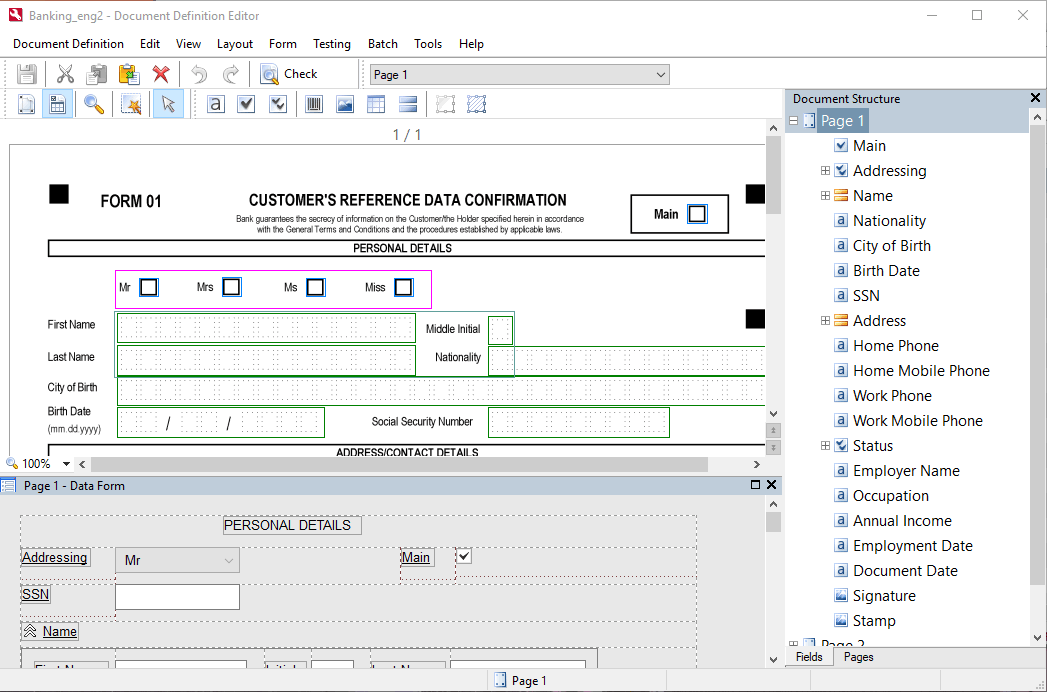 La ventana del editor de Definición de Document consta de tres partes:
* La imagen de la página, con los campos y los elementos estáticos marcados, se muestra en la parte superior izquierda. El programa tiene dos modos para trabajar con campos y elementos estáticos:
* El modo **regiones de campo**, que se activa haciendo clic en el botón
La ventana del editor de Definición de Document consta de tres partes:
* La imagen de la página, con los campos y los elementos estáticos marcados, se muestra en la parte superior izquierda. El programa tiene dos modos para trabajar con campos y elementos estáticos:
* El modo **regiones de campo**, que se activa haciendo clic en el botón  .
* El modo **Static Elements**, que se activa haciendo clic en el botón
.
* El modo **Static Elements**, que se activa haciendo clic en el botón  .
* El editor para [configurar la presentación de los datos](/es/flexi-capture/templates/data-form) se encuentra en la parte inferior izquierda.
* En el lado derecho de la ventana se encuentra el panel **Estructura del documento**. La pestaña **Campos** de este panel contiene una lista de todos los campos de la Definición de Document, y la pestaña **Páginas** contiene miniaturas de todas las páginas del documento. Puede cambiar el orden de las páginas arrastrando las miniaturas o usando los comandos del menú contextual (haga clic con el botón derecho en una miniatura y, en el menú contextual, haga clic en **Mover** → **Arriba** o **Abajo**). El orden de las páginas en el panel **Páginas** afecta a la configuración del ensamblaje de documentos en la Definición de Document.
.
* El editor para [configurar la presentación de los datos](/es/flexi-capture/templates/data-form) se encuentra en la parte inferior izquierda.
* En el lado derecho de la ventana se encuentra el panel **Estructura del documento**. La pestaña **Campos** de este panel contiene una lista de todos los campos de la Definición de Document, y la pestaña **Páginas** contiene miniaturas de todas las páginas del documento. Puede cambiar el orden de las páginas arrastrando las miniaturas o usando los comandos del menú contextual (haga clic con el botón derecho en una miniatura y, en el menú contextual, haga clic en **Mover** → **Arriba** o **Abajo**). El orden de las páginas en el panel **Páginas** afecta a la configuración del ensamblaje de documentos en la Definición de Document.
## Temas relacionados
* [Menú del editor de Definición de Document](/es/flexi-capture/interface/template-editor-menu)
* [Toolbars del editor de Definición de Document](/es/flexi-capture/interface/template-editor-toolbars)