> ## Documentation Index
> Fetch the complete documentation index at: https://docs.abbyy.com/llms.txt
> Use this file to discover all available pages before exploring further.
# Entrenamiento con clustering
> Entrene FlexiCapture for Invoices con clustering: agrupe documentos con layouts variables en clústeres y luego exporte o importe FlexiLayouts entrenados por lote.
Durante el entrenamiento, ABBYY FlexiCapture clasifica los documentos entrantes en lotes de entrenamiento asociados con las empresas de las que provienen. Los documentos de una misma empresa suelen compartir un mismo layout, por lo que puede entrenar un único FlexiLayout y aplicarlo en la etapa de verificación.
## Cómo funciona el clustering
Cuando los documentos de una empresa presentan layouts muy variados, use la función de clustering. Con el clustering activado, FlexiCapture for Invoices analiza los documentos y los agrupa en *clústeres* según características comunes; después, entrena un FlexiLayout independiente para cada clúster.
El clustering está activado de forma predeterminada y se ejecuta de forma totalmente automática: los propios clústeres permanecen invisibles para usted. Los documentos se agrupan dentro del lote de entrenamiento usado para su empresa, y el entrenamiento comienza en cuanto un clúster contiene al menos un documento.
Los FlexiLayouts resultantes dependen de si el clustering está activado o desactivado:
| Clustering | Agrupación de documentos | FlexiLayout creado |
| ----------- | --------------------------------------------------------------------------------------- | -------------------------- |
| Desactivado | Los documentos van al lote de entrenamiento de su empresa | Un FlexiLayout por empresa |
| Activado | Los documentos se agrupan en clústeres dentro del lote de entrenamiento de cada empresa | Un FlexiLayout por clúster |
Si no tiene bases de datos, pero aun así quiere usar el entrenamiento de campos, vaya recopilando información de las empresas añadiendo registros a sus conjuntos de datos a medida que captura documentos. Para obtener más información, consulte [Búsqueda de proveedores y unidades de negocio en la base de datos](/es/flexi-capture/invoice-reader/ir-data-set-using#modifying-vendor-and-business-unit-records-and-adding-new-ones).
Cuando actualiza un proyecto creado en una versión anterior de ABBYY FlexiCapture, puede usar sus FlexiLayouts existentes sin ninguna modificación. Sin embargo, si decide usar la función de clustering, el algoritmo de clustering redistribuye sus documentos entre los lotes de entrenamiento y entrena un nuevo FlexiLayout para cada clúster.
## Desactivar el clustering
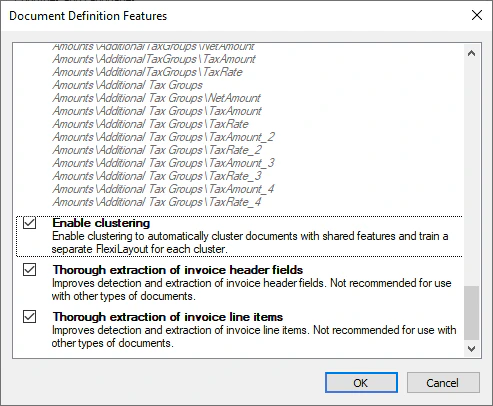
La función de clustering está activada de forma predeterminada. Para desactivar el clustering:
En el editor de Definición de Document, haga clic en **Definición de Document** → **Propiedades de Definición de Document**.
En el cuadro de diálogo que se abre, haga clic en la pestaña **Configuración de Definición de Document**.
Haga clic en **Editar** a la derecha de **Campos y funciones adicionales**.
En el cuadro de diálogo **Características de Definición de Document**, desactive **Habilitar clustering**.
## Exportar un FlexiLayout entrenado
En la vista de lotes de entrenamiento, hay dos columnas que le ayudan a evaluar hasta qué punto se reconocen correctamente los documentos de una empresa:
| Columna | Muestra |
| ------------------- | ------------------------------------------------------------------------------------------ |
| **Samples count** | El número de documentos del lote |
| **Samples matched** | El número de documentos en los que el FlexiLayout entrenado detecta el 100 % de los campos |
Si los documentos de una empresa concreta se reconocen con demasiados errores, cree un FlexiLayout personalizado o exporte el FlexiLayout entrenado y edítelo en ABBYY FlexiLayout Studio. Cuando termine, vuelva a importar al lote de entrenamiento el FlexiLayout personalizado o editado.
Para exportar un FlexiLayout entrenado desde ABBYY FlexiCapture:
En Project Setup Station, cambie a la vista de lotes de entrenamiento haciendo clic en **Field Training** → **Abrir modo Entrenamiento de extracción de campos** (o pulse `Ctrl+Alt+B`).
Haga clic con el botón derecho en el lote y, en el menú contextual, haga clic en **Export Trained FlexiLayout**.
En el cuadro de diálogo que se abre, seleccione dónde guardar el archivo de proyecto `*.fsp` que contiene su FlexiLayout. Después, puede abrir este archivo en ABBYY FlexiLayout Studio y modificar el FlexiLayout.
## Importar un FlexiLayout
Puede importar un FlexiLayout modificado o completamente nuevo en un lote de entrenamiento para usarlo con una empresa concreta. Para obtener más información, consulte [Entrenamiento realizado por los administradores del proyecto](/es/flexi-capture/invoice-reader/ir-training-doc-variants).
Para importar un FlexiLayout en un lote de entrenamiento:
En Project Setup Station, cambie a la vista **modo Entrenamiento de extracción de campos** haciendo clic en **Field Training** → **Abrir modo Entrenamiento de extracción de campos** (o pulse `Ctrl+Alt+B`).
Haga clic con el botón derecho en el lote y, en el menú contextual, haga clic en **Import FlexiLayout**.
En el cuadro de diálogo que se abre, seleccione el archivo `*.afl` que contiene su FlexiLayout.
## Limitaciones del clustering
Cuando se utiliza el clustering, se aplican las siguientes limitaciones:
* Si crea un nuevo FlexiLayout manualmente, asegúese de que cubra todas las posibles variantes de documentos de la empresa; no es posible crear manualmente un FlexiLayout para un solo clúster.
* Solo se exporta el FlexiLayout de los campos principales del documento. Los campos de las líneas de detalle utilizan un algoritmo de aprendizaje automático independiente cuyos resultados no pueden exportarse ni modificarse, por lo que no se puede generar ni exportar ningún FlexiLayout para ellos. Aun así, puede crear manualmente un FlexiLayout para los campos de las líneas de detalle.
* Solo se exporta el FlexiLayout entrenado para el primer clúster.
* Después de importar un FlexiLayout nuevo o modificado a un lote de entrenamiento:
* Los documentos ya no se entrenan durante el procesamiento.
* El clustering se desactiva para ese lote.
* El FlexiLayout importado se utiliza para procesar todos los documentos de la empresa, independientemente del clúster.