> ## Documentation Index
> Fetch the complete documentation index at: https://docs.abbyy.com/llms.txt
> Use this file to discover all available pages before exploring further.
# Entrena tus modelos de NLP
> Configura un lote de entrenamiento de NLP en ABBYY FlexiCapture, carga entre 100 y 500 documentos de ejemplo, marca los campos manualmente y ejecuta el entrenamiento para crear tu modelo de NLP.
Después de publicar tu **Definición de Document**, cierra el cuadro de diálogo **Definición de Document** y luego ve a la sección **Lotes de entrenamiento de extracción de campos** para crear un nuevo lote de documentos.
1. Haz clic en **Archivo** y selecciona Nuevo lote.
2. En el cuadro de diálogo que se abre, selecciona la Definición de Document que creaste anteriormente y luego selecciona la sección para la que configuraste campos y haz clic en **OK**.
3. En la ventana Buscar variante para lote de entrenamiento, selecciona la variante que se usará para el entrenamiento.
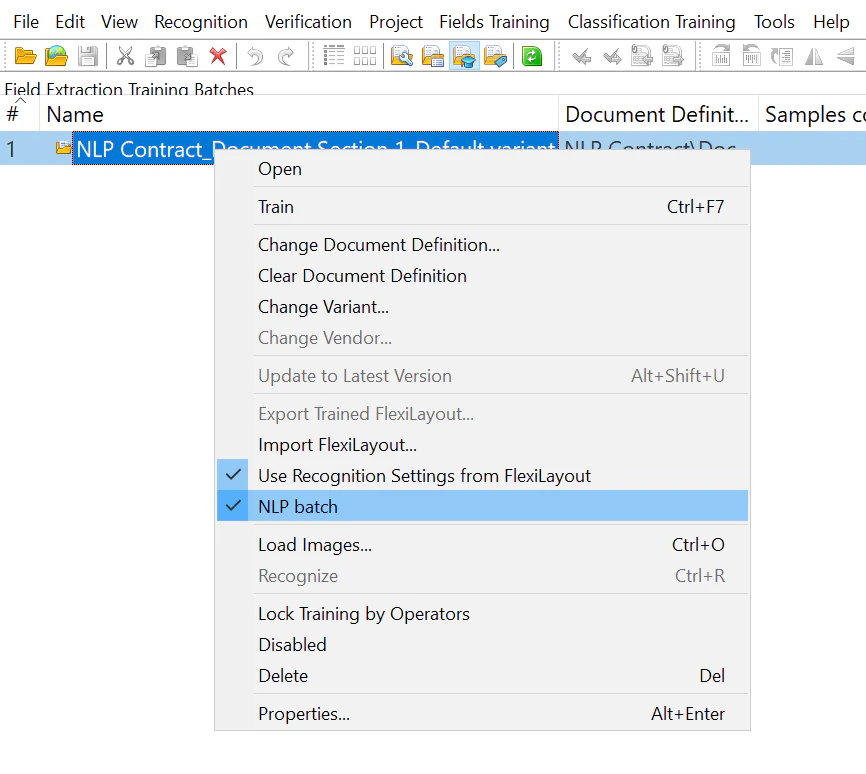
4. Selecciona el lote recién creado y elige la opción de lote de NLP o haz clic en **Entrenamiento de extracción de campos >** lote de NLP.
 Ahora debes cargar los documentos que se usarán para entrenar el modelo de NLP.
1. Abre el lote que creaste haciendo doble clic en él.
2. Haz clic en **Archivo >** Cargar imágenes...**.**
3. En el cuadro de diálogo que se abre, haz clic en Configuración del procesamiento de imágenes..., selecciona la opción **Un** **documento por archivo** y haz clic en **OK**.
4. Elige los documentos que se usarán para entrenar el modelo de NLP.
5. Después de cargar todos los documentos, selecciónalos y haz clic en **Reconocimiento >** Hacer coincidir Definición de Document. También puedes hacer clic con el botón derecho en la selección y luego en Hacer coincidir Definición de Document. Después, elige la Definición de Document correspondiente.
La calidad de un modelo de NLP entrenado depende de la cantidad de documentos del lote de entrenamiento y de la calidad de su marcado. Ten en cuenta lo siguiente:
* Todos los campos descritos en la Definición de Document deben estar marcados en los documentos de entrenamiento.
* Se recomienda tener entre 100 y 500 documentos en cada lote de entrenamiento. Esta cantidad permitirá que el programa seleccione los mejores parámetros para tu modelo de NLP sin ralentizar el proceso de entrenamiento.
Después de cargar correctamente los documentos, debes marcar manualmente los campos en cada documento para que los modelos de NLP sepan dónde buscar entidades. Para ello, completa los siguientes pasos en cada documento:
1. Haz doble clic en un documento para abrirlo.
2. Selecciona un campo del que deba extraerse información del documento. Luego, selecciona el valor del campo en el documento o dibuja un rectángulo a su alrededor. Repite este paso para cada campo.
3. Ve al siguiente documento haciendo clic en el botón
Ahora debes cargar los documentos que se usarán para entrenar el modelo de NLP.
1. Abre el lote que creaste haciendo doble clic en él.
2. Haz clic en **Archivo >** Cargar imágenes...**.**
3. En el cuadro de diálogo que se abre, haz clic en Configuración del procesamiento de imágenes..., selecciona la opción **Un** **documento por archivo** y haz clic en **OK**.
4. Elige los documentos que se usarán para entrenar el modelo de NLP.
5. Después de cargar todos los documentos, selecciónalos y haz clic en **Reconocimiento >** Hacer coincidir Definición de Document. También puedes hacer clic con el botón derecho en la selección y luego en Hacer coincidir Definición de Document. Después, elige la Definición de Document correspondiente.
La calidad de un modelo de NLP entrenado depende de la cantidad de documentos del lote de entrenamiento y de la calidad de su marcado. Ten en cuenta lo siguiente:
* Todos los campos descritos en la Definición de Document deben estar marcados en los documentos de entrenamiento.
* Se recomienda tener entre 100 y 500 documentos en cada lote de entrenamiento. Esta cantidad permitirá que el programa seleccione los mejores parámetros para tu modelo de NLP sin ralentizar el proceso de entrenamiento.
Después de cargar correctamente los documentos, debes marcar manualmente los campos en cada documento para que los modelos de NLP sepan dónde buscar entidades. Para ello, completa los siguientes pasos en cada documento:
1. Haz doble clic en un documento para abrirlo.
2. Selecciona un campo del que deba extraerse información del documento. Luego, selecciona el valor del campo en el documento o dibuja un rectángulo a su alrededor. Repite este paso para cada campo.
3. Ve al siguiente documento haciendo clic en el botón  . Repite los pasos anteriores con todos los documentos restantes.
4. Guarda los cambios.
Después de marcar todos los documentos, vuelve a la vista Lotes de entrenamiento de extracción de campos. Haz clic con el botón derecho en el lote y luego en Entrenar en el menú contextual. Una vez entrenado, el modelo estará listo para usarse.
Los resultados del entrenamiento se pueden deshabilitar o eliminar. Para deshabilitarlos, haz clic con el botón derecho en el lote de entrenamiento y selecciona el elemento Deshabilitado en el menú contextual. Para eliminarlos, haz clic con el botón derecho en el lote de entrenamiento y selecciona el elemento Eliminar en el menú contextual.
Si necesitas usar tu modelo de NLP entrenado en otro proyecto, simplemente importa el lote de entrenamiento y la Definición de Document asociada a ese proyecto.
. Repite los pasos anteriores con todos los documentos restantes.
4. Guarda los cambios.
Después de marcar todos los documentos, vuelve a la vista Lotes de entrenamiento de extracción de campos. Haz clic con el botón derecho en el lote y luego en Entrenar en el menú contextual. Una vez entrenado, el modelo estará listo para usarse.
Los resultados del entrenamiento se pueden deshabilitar o eliminar. Para deshabilitarlos, haz clic con el botón derecho en el lote de entrenamiento y selecciona el elemento Deshabilitado en el menú contextual. Para eliminarlos, haz clic con el botón derecho en el lote de entrenamiento y selecciona el elemento Eliminar en el menú contextual.
Si necesitas usar tu modelo de NLP entrenado en otro proyecto, simplemente importa el lote de entrenamiento y la Definición de Document asociada a ese proyecto.