> ## Documentation Index
> Fetch the complete documentation index at: https://docs.abbyy.com/llms.txt
> Use this file to discover all available pages before exploring further.
# Analizar imágenes y emparejar Definiciones de Document
> Analice las imágenes antes del reconocimiento y aplique Definiciones de Document en ABBYY FlexiCapture mediante el comando Match Document Definition o el panel de selección.
En la mayoría de los casos, FlexiCapture selecciona automáticamente la Definición de Document adecuada. En ocasiones, deberá analizar una página o aplicar manualmente una Definición de Document.
Para aplicar Definiciones de Document manualmente, un usuario necesita un rol con el permiso **Modificar diseño del documento** habilitado. Para ver los permisos habilitados para un rol, abra la pestaña **Roles de usuario** del cuadro de diálogo Propiedades del proyecto.
## Analizar imágenes en una instalación distribuida
En una instalación distribuida, el programa analiza y reconoce imágenes automáticamente y encuentra las Definiciones de Document correspondientes.
Los operadores de verificación y los operadores sénior de verificación también pueden iniciar el análisis de imágenes y el emparejamiento de Definiciones de Document. En una Verification Station, haga clic en **Herramientas → Reanalizar**.
## Analizar una página en una instalación independiente
Analice una página antes de reconocerla para determinar la Definición de Document correspondiente. Utilice una de las siguientes opciones:
* Haga clic en **Recognition → Analyze**.
* Haga clic en la flecha a la derecha del botón **Reconocer** y, a continuación, en **Analyze**.
El documento que contiene la página recibe el nombre de la Definición de Document y la página, el de la sección de Definición de Document correspondiente.
## Aplicar manualmente una Definición de Document
Seleccione un documento o una página de documento.
Utilice una de las siguientes opciones:
* Haga clic en **Reconocimiento → Match Document Definition...** en el menú principal.
* Haga clic con el botón derecho en el documento y seleccione **Match Document Definition...** en el menú contextual.
* En una instalación independiente, haga clic en la flecha a la derecha del botón **Reconocer** y, a continuación, en **Match Document Definition...**.
Seleccione la Definición de Document en el cuadro de diálogo **Seleccionar Definición de Document**.
A un documento solo se le puede asignar una Definición de Document y a una página, una sección de Definición de Document. Al aplicar a un documento una Definición de Document con varias secciones, el programa analiza cómo se aplican las secciones en las distintas páginas. Una Definición de Document con una sola sección omite este análisis.
Haga clic en **aceptar**. La definición se aplica al documento o a la página seleccionados.
La opción **Analizar y reconocer documentos después del emparejamiento** está habilitada de forma predeterminada, por lo que el análisis y el reconocimiento se inician automáticamente. Desactívela para aplicar una Definición de Document sin realizar análisis adicionales ni un segundo reconocimiento.
## Aplicar una Definición de Document desde el panel lateral
El panel **Seleccionar Definición de Document** permite aplicar rápidamente una Definición de Document a una página o un documento. En la parte superior se muestran las Definiciones de Document utilizadas más recientemente. En la parte inferior se enumeran todas las Definiciones de Document y secciones disponibles.
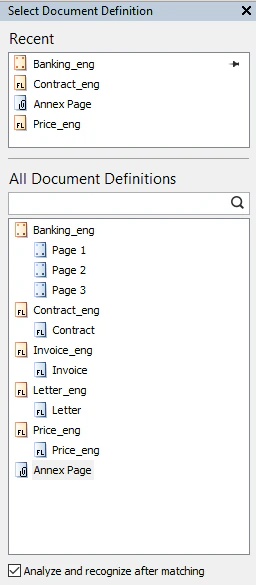 Para mostrar u ocultar el panel, haga clic en **Vista → Paneles laterales → Seleccionar Definición de Document**. Para buscar una Definición de Document, escriba su nombre en la barra de búsqueda.
Haga clic en
Para mostrar u ocultar el panel, haga clic en **Vista → Paneles laterales → Seleccionar Definición de Document**. Para buscar una Definición de Document, escriba su nombre en la barra de búsqueda.
Haga clic en  para fijar las Definiciones de Document que utiliza con más frecuencia.
Seleccione la página o el documento al que desea aplicar una Definición de Document.
Haga clic en la Definición de Document que desea aplicar en el panel.
para fijar las Definiciones de Document que utiliza con más frecuencia.
Seleccione la página o el documento al que desea aplicar una Definición de Document.
Haga clic en la Definición de Document que desea aplicar en el panel.