> ## Documentation Index
> Fetch the complete documentation index at: https://docs.abbyy.com/llms.txt
> Use this file to discover all available pages before exploring further.
# Crear aplicaciones con la interfaz REST API de FlexiCapture
> Cree aplicaciones en el portal web de la REST API de FlexiCapture Cloud que se conecten a proyectos cloud existentes para que los usuarios puedan ejecutar tareas de procesamiento de documentos.
Las aplicaciones de la interfaz REST API de FlexiCapture Cloud están conectadas a proyectos existentes en el tenant de FlexiCapture Cloud. Esto permite al usuario crear tareas de procesamiento de documentos. A continuación, el procesamiento puede realizarse en el proyecto de FlexiCapture vinculado a la aplicación correspondiente.
Para crear aplicaciones, un usuario necesita una cuenta de FlexiCapture Cloud con permisos para los siguientes roles en el tenant de usuarios de FlexiCapture Cloud:
* Senior Verification Operator
* External User
Para obtener más información sobre cómo modificar los roles de un usuario, consulte [Configurar los permisos de la cuenta de FlexiCapture Cloud](/es/flexi-capture/rest-api-apps-setup).
Para que un usuario pueda crear y usar aplicaciones, su cuenta de FlexiCapture Cloud no debe estar eliminada ni deshabilitada.
Para crear una aplicación en el portal web de la REST API de FlexiCapture Cloud:
Use los datos de su cuenta para iniciar sesión en el portal web de la REST API de FlexiCapture Cloud.
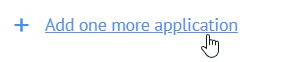
Vaya a la pestaña **Applications** y haga clic en **Add one more application**.
 Especifique el nombre del tenant de FlexiCapture Cloud y los datos de su cuenta para ese tenant.
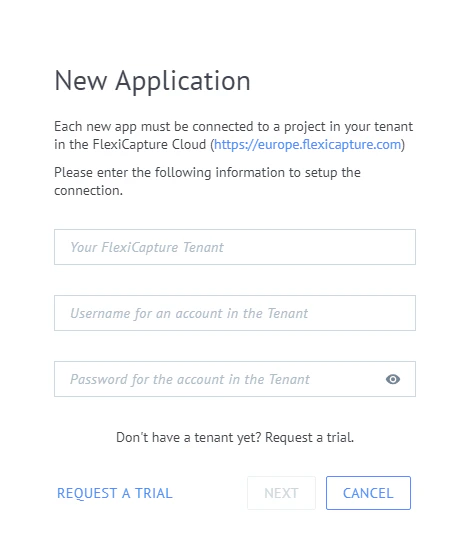 Haga clic en **Next**.
Elija el proyecto correspondiente e introduzca un nombre para la aplicación.
Haga clic en **Next**.
Elija el proyecto correspondiente e introduzca un nombre para la aplicación.
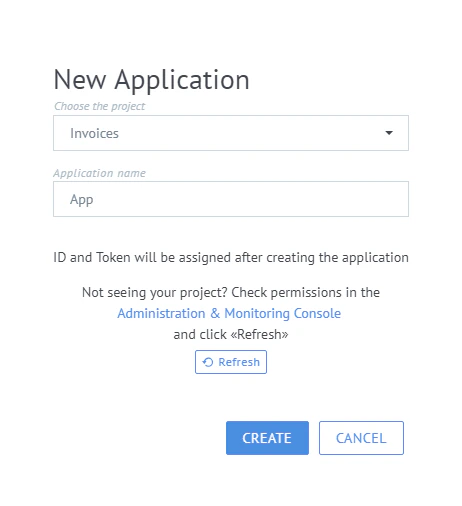 Haga clic en **Create**.
La aplicación se crea y puede seleccionarse como activa para enviar tareas mediante la sección Document Capture del portal web.
Haga clic en **Create**.
La aplicación se crea y puede seleccionarse como activa para enviar tareas mediante la sección Document Capture del portal web.