> ## Documentation Index
> Fetch the complete documentation index at: https://docs.abbyy.com/llms.txt
> Use this file to discover all available pages before exploring further.
# Adaptar el proyecto de ejemplo para usarlo con la API REST de ABBYY FlexiCapture Cloud
> Adapte el proyecto de ejemplo Banking Card Application para la API REST de FlexiCapture Cloud: configure las etapas del flujo de trabajo y la configuración de exportación, y luego cárguelo.
## Flujo de trabajo de la API REST
El flujo de trabajo típico de la API REST es el siguiente:
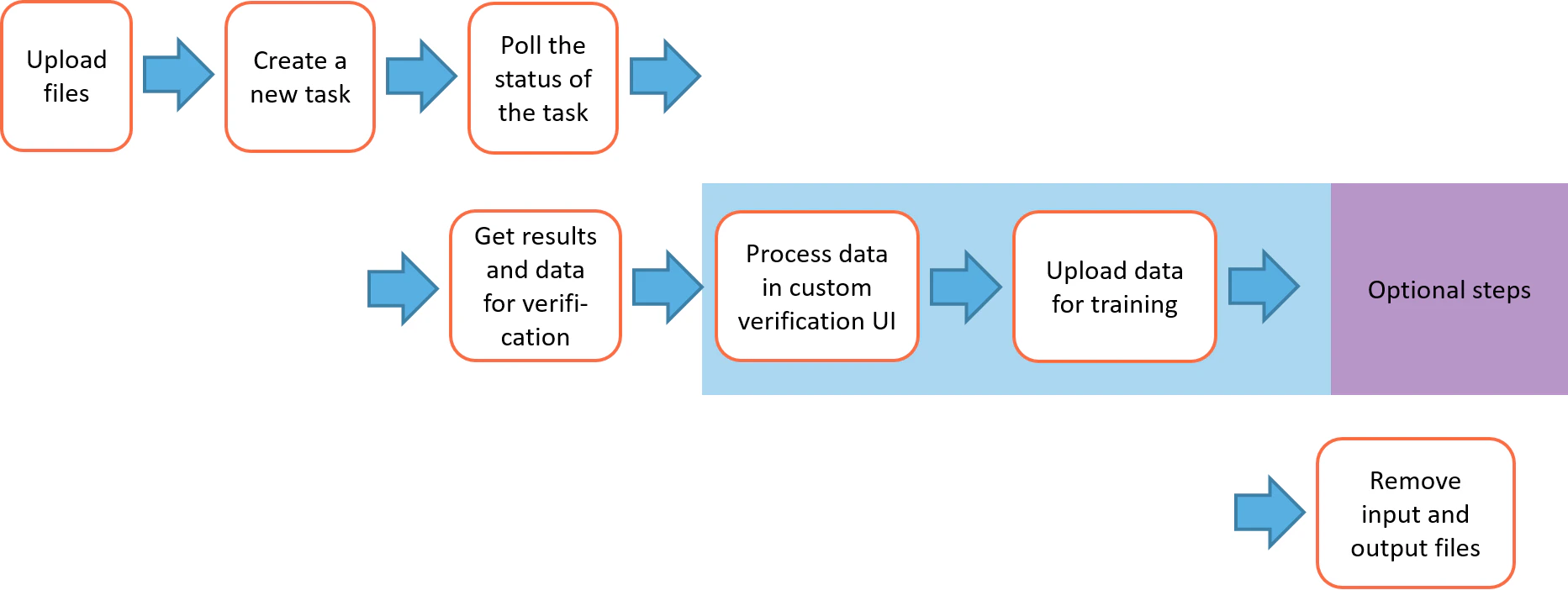 Cualquier proyecto de FlexiCapture que vaya a utilizarse con una aplicación basada en la API REST debe incluir un flujo de trabajo correctamente configurado. Las instrucciones siguientes muestran cómo adaptar el flujo de trabajo del proyecto de ejemplo Banking Card Application para usarlo con la API REST. Para obtener más información sobre los proyectos de ejemplo, consulte [ABBYY FlexiCapture sample projects](/es/flexi-capture/appendix/samples).
Antes de continuar con esta guía, inicie Project Setup Station y abra el proyecto de ejemplo Banking Card Application (la ubicación predeterminada es `C:\Users\Public\ABBYY\FlexiCapture\12.0\Samples\FlexiCapture\English\Banking_eng\banking_eng.fcproj`).
Cualquier proyecto de FlexiCapture que vaya a utilizarse con una aplicación basada en la API REST debe incluir un flujo de trabajo correctamente configurado. Las instrucciones siguientes muestran cómo adaptar el flujo de trabajo del proyecto de ejemplo Banking Card Application para usarlo con la API REST. Para obtener más información sobre los proyectos de ejemplo, consulte [ABBYY FlexiCapture sample projects](/es/flexi-capture/appendix/samples).
Antes de continuar con esta guía, inicie Project Setup Station y abra el proyecto de ejemplo Banking Card Application (la ubicación predeterminada es `C:\Users\Public\ABBYY\FlexiCapture\12.0\Samples\FlexiCapture\English\Banking_eng\banking_eng.fcproj`).
## Ajustar las etapas del flujo de trabajo
La API REST siempre envía los datos para su procesamiento como el tipo de lote "Predeterminado". Por este motivo, todo el procesamiento de documentos del proyecto debe configurarse para el tipo de lote "Predeterminado".
En el menú **Proyecto**, haga clic en **Propiedades del proyecto** y, a continuación, en la pestaña **Flujo de trabajo**. En la lista desplegable **Esquema**, seleccione **Advanced** y modifique la configuración del flujo de trabajo como se muestra a continuación.
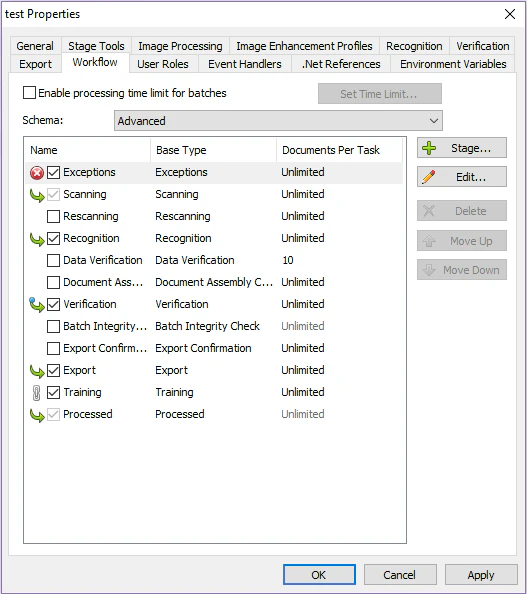 Haga clic en **Verificación** → **General** y seleccione la opción **Habilitar estaciones web**.
**Nota:** Puede omitir esta configuración si no necesita una etapa de verificación en su proyecto.
Haga clic en **Verificación** → **Condiciones de entrada** y establezca la opción **Los documentos se admiten en la etapa** en **Siempre**.
Según los requisitos de su solución, es posible que desee deshabilitar temporalmente la etapa de verificación o hacerlo de forma condicional mediante una regla basada en scripts en la pestaña Condiciones de entrada.
Haga clic en **Verificación** → **General** y seleccione la opción **Habilitar estaciones web**.
**Nota:** Puede omitir esta configuración si no necesita una etapa de verificación en su proyecto.
Haga clic en **Verificación** → **Condiciones de entrada** y establezca la opción **Los documentos se admiten en la etapa** en **Siempre**.
Según los requisitos de su solución, es posible que desee deshabilitar temporalmente la etapa de verificación o hacerlo de forma condicional mediante una regla basada en scripts en la pestaña Condiciones de entrada.
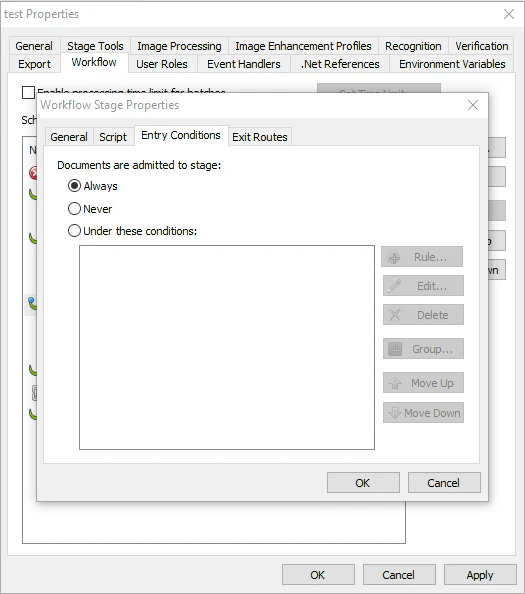 Para habilitar el endpoint `training/layout/{taskId}/{fileId}` para su proyecto, exporte el archivo XML que contiene los datos de los campos y el diseño. Cree una etapa de procesamiento de documentos inmediatamente antes de la etapa de verificación.
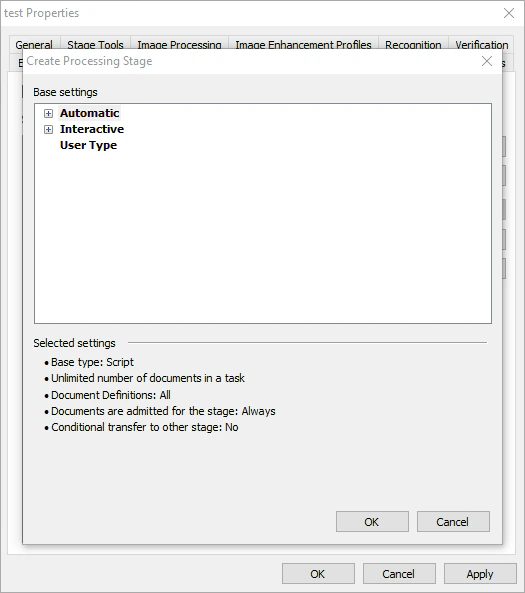 En la pestaña **Condiciones de entrada**, elija **Siempre**.
En la pestaña **Script**, haga clic en **Editar script…**.
En la pestaña **Condiciones de entrada**, elija **Siempre**.
En la pestaña **Script**, haga clic en **Editar script…**.
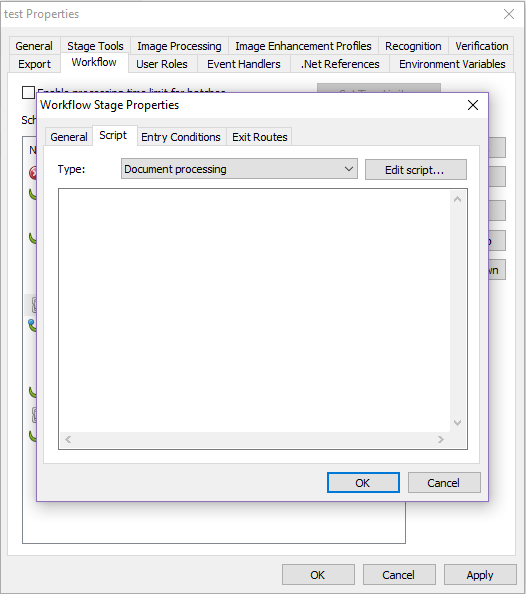 Cambie el idioma del script a **C# .NET**.
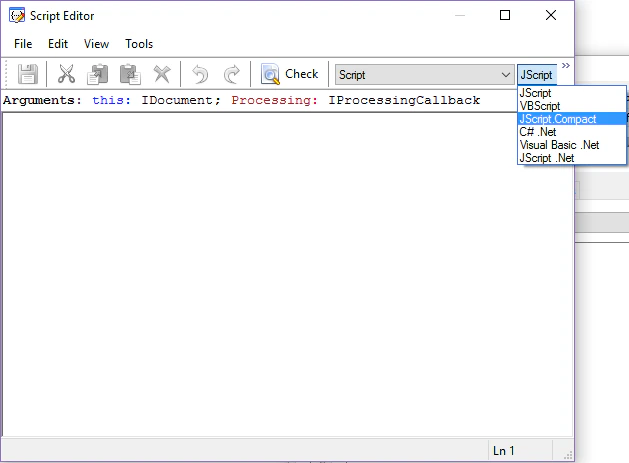 Copie y pegue el siguiente fragmento de código en el panel de scripts:
```csharp theme={null}
using System;
Document.SaveXmlToFileStorage();
```
Haga clic en **OK** para guardar los cambios.
La configuración de ensamblado de documentos del proyecto (Procesamiento de imágenes → Crear documento) se ignora al cargar archivos mediante la API REST. Se crea un documento distinto para cada archivo.
Copie y pegue el siguiente fragmento de código en el panel de scripts:
```csharp theme={null}
using System;
Document.SaveXmlToFileStorage();
```
Haga clic en **OK** para guardar los cambios.
La configuración de ensamblado de documentos del proyecto (Procesamiento de imágenes → Crear documento) se ignora al cargar archivos mediante la API REST. Se crea un documento distinto para cada archivo.
## Ajustar la configuración de exportación de datos
Una vez procesado un lote enviado a través de la API REST, la API REST recupera los archivos exportados para ponerlos a disposición del cliente para su descarga.
ABBYY FlexiCapture Cloud almacena los archivos exportados en un almacenamiento de objetos. Por esta razón, no debe usar rutas de exportación absolutas en su proyecto de API REST.
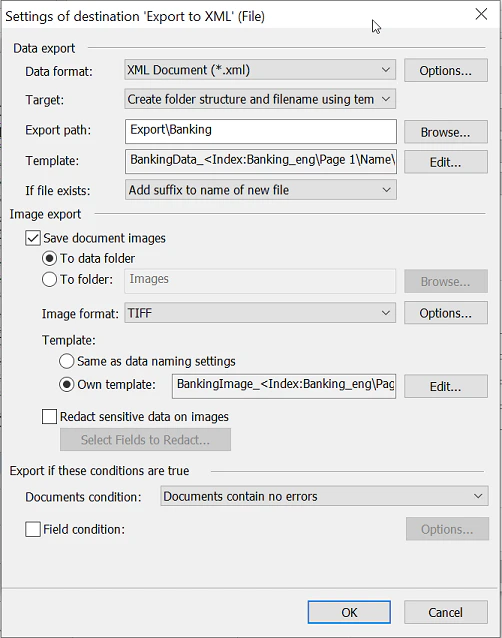
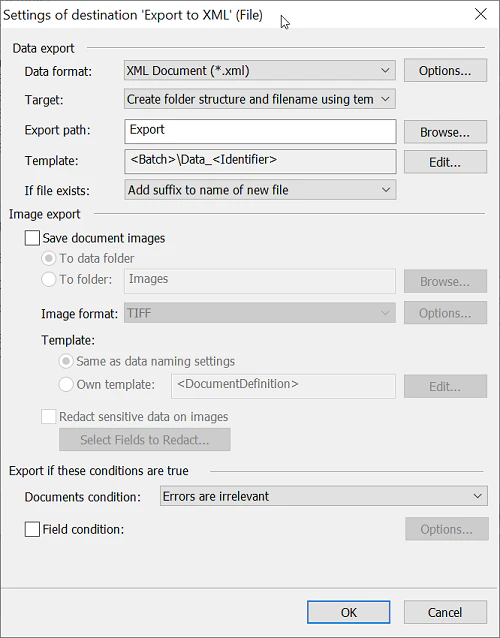
Los proyectos de API REST no requieren ninguna estructura de carpetas especial. Puede usar una estructura de carpetas plana, con el nombre de la carpeta raíz para cada lote y los ID de los documentos como parte de los nombres de archivo. Los servicios de la API REST asignan a cada lote enviado a través de la API REST un nombre de lote único y aleatorio, de modo que se generan nombres de archivo únicos al exportar datos de esos lotes.
La siguiente captura de pantalla muestra la configuración de exportación original, que da como resultado una estructura de carpetas de varios niveles:
 La siguiente captura de pantalla muestra la configuración de exportación modificada, que da como resultado una estructura de carpetas plana:
## Cargue su proyecto modificado en ABBYY FlexiCapture Cloud
Haga clic en **Archivo** > **Upload Project to Server...** para cargar su proyecto en ABBYY FlexiCapture Cloud.
En el cuadro de diálogo que se abre, introduzca la URL del servidor en la nube que aloja su tenant e indique el nombre de su tenant.
Seleccione **Use server authentication** e introduzca las credenciales de administrador de su tenant.
Haga clic en **Test connection** para comprobar la configuración de conexión.
Haga clic en **OK** y espere a que se cargue el proyecto.
## Próximos pasos
Una vez que haya cargado su proyecto en ABBYY FlexiCapture Cloud, esto es lo que puede probar a continuación:
* Cree una aplicación conectada a su proyecto. Para obtener más información, consulte [Crear aplicaciones mediante la interfaz REST API de FlexiCapture](/es/flexi-capture/rest-api-apps).
* Para comprobar que ha conectado correctamente su aplicación, procese un lote de muestra.
* Si tiene algún problema, consulte [Diagnóstico de errores de procesamiento](/es/flexi-capture/rest-api-tasks).