> ## Documentation Index
> Fetch the complete documentation index at: https://docs.abbyy.com/llms.txt
> Use this file to discover all available pages before exploring further.
# Opciones de separación de documentos y lotes
> Elija cómo ABBYY Scanning Station separa y asigna nombres a lotes y documentos: esquemas de nomenclatura, reglas de recuento de páginas y separadores por página vacía o código de barras.
Las opciones de nomenclatura y separación de documentos y lotes pueden seleccionarse para lotes individuales o para un grupo de lotes de un tipo determinado:
* **Para lotes individuales** — En los lotes individuales, las opciones se seleccionan en la pestaña **Opciones de lote** del cuadro de diálogo [Opciones](/es/flexi-capture/scanning-station/interface/options).
* **Para un tipo de lote determinado** — Las opciones de un tipo de lote determinado se seleccionan al crear el tipo de lote con el [Asistente para tipos de lote](/es/flexi-capture/scanning-station/shared/interface/batch-type-wizard) y pueden ajustarse en la pestaña **Opciones de lote** del cuadro de diálogo [Propiedades del tipo de lote](/es/flexi-capture/scanning-station/shared/interface/batch-type-properties).
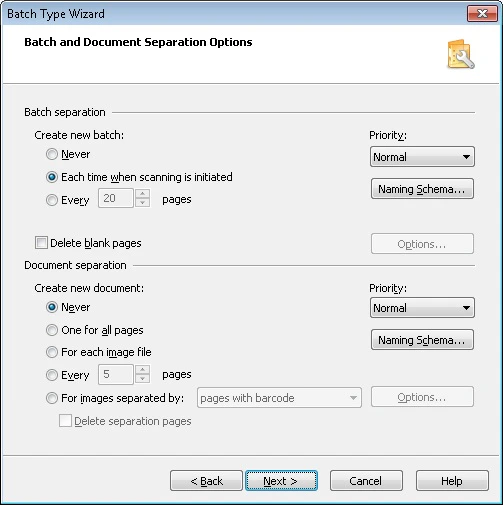 Especifique las opciones de separación y nomenclatura para los lotes y los documentos.
## Separación de lotes
**Esquema de nomenclatura...** — Abre el cuadro de diálogo **Nombre del lote**, donde puede configurar las reglas de nomenclatura de lotes para el tipo de lote seleccionado. Especifique una regla de nomenclatura de lotes en el campo **Esquema de nomenclatura del lote**. Esta plantilla de nomenclatura se utiliza al crear lotes nuevos.
Una regla de nomenclatura de lotes puede usar los siguientes elementos:
* Hora actual
* Fecha
* Tipo de lote
* Numeración automática
* Parámetros de registro
Para agregar cualquiera de estos elementos a una regla, seleccione la casilla correspondiente. Estos elementos aparecen entre corchetes angulares (`<>`) en la regla. Todos los demás elementos se introducen sin corchetes angulares y se usan tal cual.
Ejemplo: `Batch_` — el nombre de cada lote nuevo incluye el prefijo "Batch\_" y la hora actual.
De forma predeterminada, se usan identificadores únicos de lote durante la numeración automática. Un identificador único no se reutiliza, incluso después de que se elimine el lote al que se asignó.
Las versiones anteriores de ABBYY FlexiCapture usaban el número total de lotes para la numeración automática. Para habilitar este comportamiento, establezca la clave del registro `[HKEY_CURRENT_USER\Software\ABBYY\ScanStationFC\4.0\Shell] "NextBatchNumber"="-1"`. Esta clave debe establecerse para cada usuario.
**Crear lote nuevo** — Especifica cuándo se crea un lote nuevo durante el escaneo:
* **Nunca** — Todas las imágenes se colocan en un solo lote.
* **Cada vez que se inicia el escaneo** — Se crea un lote nuevo cada vez que se inicia un proceso de escaneo.
* **Cada n páginas** — Cada lote contiene n páginas.
## Separación de documentos
**Esquema de nomenclatura...** — Abre el cuadro de diálogo **Nombre del documento**, donde puede configurar las reglas de nomenclatura de documentos para el tipo de lote seleccionado. Especifique una regla de nomenclatura de documentos en el campo **esquema de nomenclatura**. Esta plantilla de nomenclatura se utiliza al crear documentos nuevos.
Una regla de nomenclatura de documentos puede usar los siguientes elementos:
* Hora actual
* Fecha
* Valor del código de barras
* Numeración automática
* Nombre del lote
Para agregar cualquiera de estos elementos a una regla, seleccione la casilla correspondiente. Estos elementos van entre corchetes angulares (`<>`) en la regla. Todos los demás elementos se introducen sin corchetes angulares y se usan tal cual.
Ejemplo: `Document_` — el nombre de cada documento nuevo incluye el prefijo "Document\_" y la hora actual.
**Crear nuevo documento** — Especifica cuándo se crea un documento nuevo durante el escaneo:
* **Nunca** — Todas las imágenes escaneadas se colocan en el lote. No se crean documentos nuevos.
* **Cada n páginas** — Cada documento contiene n páginas.
* **Para imágenes separadas por...** — Se crea un documento nuevo cuando se detecta una página vacía o una página con un código de barras en el lote (seleccione la opción adecuada de la lista desplegable).
Si separa documentos por páginas vacías, puede especificar los parámetros de la detección de páginas vacías en el cuadro de diálogo [Detección de páginas vacías](/es/flexi-capture/scanning-station/shared/interface/empty-pages-settings), que se abre al hacer clic en el botón **Opciones...**.
Si separa documentos por códigos de barras, puede:
* Especificar el tipo y el valor del código de barras en el cuadro de diálogo **Opciones de código de barras**, que se abre al hacer clic en el botón **Opciones...**. El valor del código de barras también puede especificarse con una expresión regular, donde `*` indica cualquier cadena de caracteres y el signo de interrogación (`?`) indica cualquier carácter individual.
* Seleccionar **Cualquier tipo** para los códigos de barras a fin de crear un documento nuevo al detectar cualquier [tipo de código de barras compatible](/es/flexi-capture/scanning-station/shared/appendix/barcodes).
* Seleccionar **Cualquier tipo (excepto códigos de barras postales)** para crear un documento nuevo cuando se detecte cualquier código de barras, excepto uno postal. No se buscan códigos de barras postales, lo que acelera el reconocimiento.
Los tipos de código de barras **QR Code**, **Aztec**, **DataMatrix** y **Code 39 without asterisk** deben especificarse explícitamente. Los códigos de barras de estos tipos no se detectan cuando se selecciona **Cualquier tipo** o **Cualquier tipo (excepto códigos de barras postales)**.
**Eliminar páginas de separación** — Elimina las páginas vacías o las páginas con códigos de barras utilizadas para separar documentos.