> ## Documentation Index
> Fetch the complete documentation index at: https://docs.abbyy.com/llms.txt
> Use this file to discover all available pages before exploring further.
# Cuadro de diálogo Opciones de envío a FlexiCapture
> Configure la exportación de lotes a un proyecto de ABBYY FlexiCapture en el cuadro de diálogo de opciones Enviar a FlexiCapture: conexión con el servidor, tenant, tipo de lote y formato.
En el cuadro de diálogo **Opciones de envío a FlexiCapture**, puede seleccionar un proyecto de ABBYY FlexiCapture al que exportar un lote, asignarle un tipo de lote y establecer el formato de exportación.
## Enviar un lote a FlexiCapture
Realice una de las siguientes acciones:
* Seleccione **Archivo → Opciones de envío...** y haga clic en la pestaña **FlexiCapture**.
* Haga clic en la flecha situada junto al botón **Enviar a** en las [barras de herramientas de la ventana principal](/es/flexi-capture/scanning-station/interface/toolbars) y elija un perfil de exportación **Enviar a FlexiCapture...**.
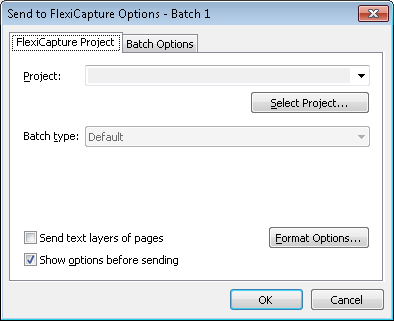 Seleccione un proyecto en la lista **Project**. Para buscar un proyecto, haga clic en **Select Project...**.
Para un proyecto Remote, haga clic en **Select Project...** para abrir el cuadro de diálogo **Select FlexiCapture Project**:
Seleccione un proyecto en la lista **Project**. Para buscar un proyecto, haga clic en **Select Project...**.
Para un proyecto Remote, haga clic en **Select Project...** para abrir el cuadro de diálogo **Select FlexiCapture Project**:
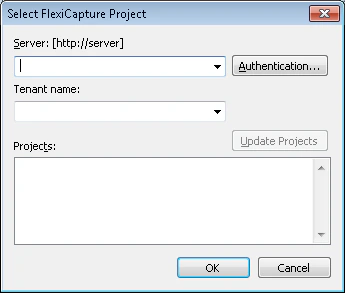 En el campo **Server**, especifique la dirección del servidor con el formato `https://server`.
En el cuadro de diálogo **Authentication...**, especifique la configuración de conexión de una de las siguientes maneras:
* Use la autenticación de Windows.
* Introduzca un nombre de usuario y una contraseña específicos.
Si es necesario, especifique el **Tenant name** en el campo correspondiente.
Haga clic en **Update Projects**. Todos los proyectos de ABBYY FlexiCapture disponibles aparecerán en la lista **Projects**. Seleccione un proyecto y haga clic en **OK**.
Para habilitar la autenticación mediante nombre y contraseña, debe configurar Internet Information Services en el equipo donde está instalado el Servidor de aplicaciones; es decir, permitir la autenticación básica para la carpeta `FlexiCapture\Server`. Póngase en contacto con su Administrador del sistema para obtener más información.
Especifique el tipo de proyecto.
De forma predeterminada, Scanning Station envía solo imágenes de documentos. Active **Send text layers of pages** para enviar imágenes de documentos junto con texto en los documentos que tienen una capa de texto.
Haga clic en **Format Options...** para especificar las opciones del formato de imagen.
En el cuadro de diálogo [Image Format Options](/es/flexi-capture/scanning-station/shared/interface/image-saving-options), puede configurar:
* **Format** — TIFF, BMP, JPG, JPEG2000, DCX packbits, PCX packbits, PNG, PDF o PDF/A. Para obtener más información, consulte [Supported Image Formats](/es/flexi-capture/scanning-station/shared/appendix/image-formats).
* **Color mode** — Color, escala de grises o semitono (b/n).
* **Quality** — Best, High, Normal, Low o Custom.
Cambiar las opciones del formato de imagen puede reducir la carga de la red.
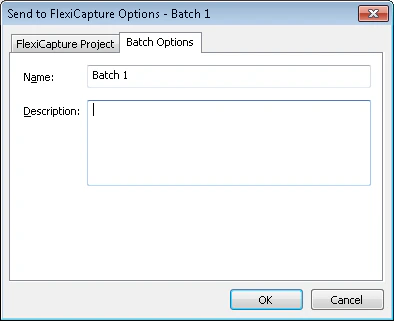
Especifique un nombre de lote y proporcione una descripción en la pestaña **Batch Options**.
En el campo **Server**, especifique la dirección del servidor con el formato `https://server`.
En el cuadro de diálogo **Authentication...**, especifique la configuración de conexión de una de las siguientes maneras:
* Use la autenticación de Windows.
* Introduzca un nombre de usuario y una contraseña específicos.
Si es necesario, especifique el **Tenant name** en el campo correspondiente.
Haga clic en **Update Projects**. Todos los proyectos de ABBYY FlexiCapture disponibles aparecerán en la lista **Projects**. Seleccione un proyecto y haga clic en **OK**.
Para habilitar la autenticación mediante nombre y contraseña, debe configurar Internet Information Services en el equipo donde está instalado el Servidor de aplicaciones; es decir, permitir la autenticación básica para la carpeta `FlexiCapture\Server`. Póngase en contacto con su Administrador del sistema para obtener más información.
Especifique el tipo de proyecto.
De forma predeterminada, Scanning Station envía solo imágenes de documentos. Active **Send text layers of pages** para enviar imágenes de documentos junto con texto en los documentos que tienen una capa de texto.
Haga clic en **Format Options...** para especificar las opciones del formato de imagen.
En el cuadro de diálogo [Image Format Options](/es/flexi-capture/scanning-station/shared/interface/image-saving-options), puede configurar:
* **Format** — TIFF, BMP, JPG, JPEG2000, DCX packbits, PCX packbits, PNG, PDF o PDF/A. Para obtener más información, consulte [Supported Image Formats](/es/flexi-capture/scanning-station/shared/appendix/image-formats).
* **Color mode** — Color, escala de grises o semitono (b/n).
* **Quality** — Best, High, Normal, Low o Custom.
Cambiar las opciones del formato de imagen puede reducir la carga de la red.
Especifique un nombre de lote y proporcione una descripción en la pestaña **Batch Options**.
## Show options before sending
Desactive **Show options before sending** para reutilizar las mismas opciones la próxima vez que exporte a ABBYY FlexiCapture. El cuadro de diálogo no aparecerá cuando se inicie la siguiente exportación.