> ## Documentation Index
> Fetch the complete documentation index at: https://docs.abbyy.com/llms.txt
> Use this file to discover all available pages before exploring further.
# Parámetros de procesamiento de imágenes
> Configure el procesamiento de imágenes en ABBYY Scanning Station: eliminación de motas, corrección de inclinación, giro, conversión a blanco y negro, aplicación de perfiles y conversión de archivos ofimáticos.
Scanning Station le permite procesar imágenes para mejorar su calidad o prepararlas para su edición. Esto puede hacerse automáticamente, al cargar nuevas imágenes, o manualmente, cuando ya se han importado todos los datos.
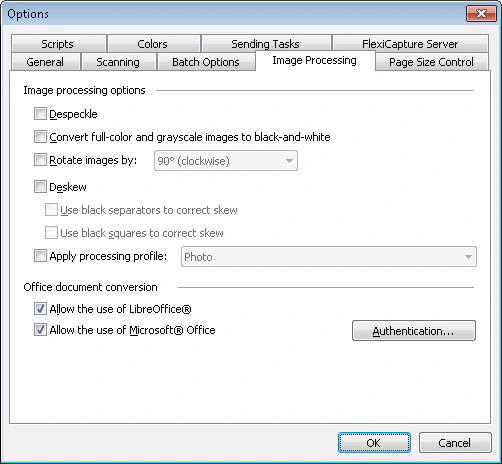 Puede especificar parámetros de procesamiento para ambos de los siguientes:
* Imágenes que usan la configuración del [cuadro de diálogo de opciones](/es/flexi-capture/scanning-station/interface/options).
* Lotes de determinados tipos configurados en el [cuadro de diálogo Propiedades del tipo de lote](/es/flexi-capture/scanning-station/shared/interface/batch-type-properties).
El procesamiento automático de imágenes puede ralentizar considerablemente la carga de imágenes.
Puede especificar parámetros de procesamiento para ambos de los siguientes:
* Imágenes que usan la configuración del [cuadro de diálogo de opciones](/es/flexi-capture/scanning-station/interface/options).
* Lotes de determinados tipos configurados en el [cuadro de diálogo Propiedades del tipo de lote](/es/flexi-capture/scanning-station/shared/interface/batch-type-properties).
El procesamiento automático de imágenes puede ralentizar considerablemente la carga de imágenes.
## Operaciones de procesamiento de imágenes
Están disponibles las siguientes operaciones de procesamiento de imágenes:
| Opción | Descripción |
| -------------------------------------------------------------------------- | ----------------------------------------------------------------------------------------------------------------------------------------------------------------------------------------------------------------------------------------- |
| **Eliminar motas** | Elimina las motas que puedan aparecer al digitalizar documentos de calidad media o baja. |
| **Convertir imágenes a todo color y en escala de grises a blanco y negro** | Convierte las imágenes a blanco y negro. |
| **Girar imágenes** | Gira las imágenes 90° en el sentido de las agujas del reloj, en sentido contrario o 180°. |
| **Corrección de inclinación** | [Corrige automáticamente la inclinación de la imagen](/es/flexi-capture/scanning-station/shared/scan-station/how-to-work-with-images). Scanning Station puede corregir la inclinación basándose en separadores, cuadrados negros o ambos. |
| **Aplicar perfil de procesamiento** | Aplica uno de los [perfiles de mejora de imagen](/es/flexi-capture/scanning-station/shared/scan-station/how-to-image-enhancement-profile) preconfigurados a las imágenes de entrada. |
## Importar archivos ofimáticos
Además de imágenes de documentos, puede importar [archivos ofimáticos comunes](/es/flexi-capture/scanning-station/shared/appendix/image-formats), e incluso importar ambos en un mismo flujo. Los archivos ofimáticos se convierten a PDF con una herramienta integrada.
Si, en su lugar, desea convertir archivos con una aplicación de terceros, habilite una de las siguientes opciones:
* **Allow the use of LibreOffice®** – Convierte archivos con LibreOffice (admite LibreOffice 4.2, 4.3, 4.4, 5, 6.3 y 6.4).
* **Allow the use of Microsoft® Office** – Convierte archivos con Microsoft Office (admite Microsoft Office 2010, 2013, 2016 y 2019).
Tenga en cuenta lo siguiente al convertir archivos ofimáticos:
* Los resultados del procesamiento pueden variar según la aplicación que utilice.
* Si importa desde el correo electrónico, el cuerpo de los mensajes puede usarse como documento.
* Si ambas opciones de terceros están habilitadas, FlexiCapture selecciona automáticamente la mejor opción y registra esa elección en el registro de tareas.
* La conversión con una aplicación de terceros solo funciona si dicha aplicación está instalada en la estación de procesamiento utilizada para importar documentos.
* Para convertir con Microsoft Office, la aplicación debe estar activada y la conversión debe ejecutarse con una cuenta de usuario con permisos de administrador en el equipo de procesamiento. Para abrir el cuadro de diálogo de autenticación, haga clic en **Authentication...**.
* Las estaciones de procesamiento Remote no admiten el módulo de procesamiento de archivos ofimáticos.
* Si la opción **Send text layers of pages** está habilitada en la pestaña **Enviar a** de las **Propiedades del tipo de lote**, FlexiCapture recibe un PDF con una capa de texto.
## Restaurar la imagen original
Si no está satisfecho con los resultados del procesamiento automático o manual de imágenes, puede volver a la imagen original sin tener que volver a escanear el documento. Para restaurar la imagen original, haga clic con el botón derecho en la página y, en el menú contextual, haga clic en **Volver a la imagen de origen**. Esta opción está disponible solo si ha realizado algún cambio en la imagen original.
## Procesar imágenes con scripts
Puede usar scripts para procesar imágenes.
Por ejemplo:
```csharp theme={null}
IWorkspaceItem page = Workspace.Selection[0];
page.FlipHorizontal();
```
Puede usar un `script` para guardar imágenes originales en lugar de imágenes procesadas.
En la `interfaz` [IImageSavingOptions](/es/flexi-capture/scanning-station/shared/scripts/saving-options), especifique los valores de las propiedades `ColorType` y `Format` y establezca `UseRawImage` en `true`.
Guarde la imagen con este método:
```text theme={null}
IWorkspaceItem.SaveAs(fileName: string, [optional] options: IImageSavingOptions).
```