> ## Documentation Index
> Fetch the complete documentation index at: https://docs.abbyy.com/llms.txt
> Use this file to discover all available pages before exploring further.

# Parámetros de registro de lotes y documentos

> Configure los parámetros de registro para tipos de lote y tipos de documento en Scanning Station, utilizando valores de objeto o listas desplegables de archivos o bases de datos externas.

Los **parámetros de registro** son propiedades de cadena que identifican documentos y lotes, como la fecha de escaneo o el nombre del operador.

Los parámetros de registro se pueden especificar para tipos de lote o para tipos de documento. Por ejemplo, si un tipo de lote procesa distintos documentos, cree varios tipos de documento, cada uno con sus propios parámetros de registro.

Puede especificar los parámetros de registro al crear un tipo de lote o, más adelante, en el cuadro de diálogo de propiedades del tipo de lote. Puede modificar los parámetros de registro de lotes y tipos de documento (si no son de solo lectura) en las pestañas **Lote** y **Documento** del cuadro de diálogo **Parámetros de registro**. Para obtener más información, consulte [Especificar parámetros de registro](/es/flexi-capture/scanning-station/reg-params-fill).

El proceso de especificar parámetros de registro es el mismo para los tipos de documento y los tipos de lote, pero en el caso de los tipos de documento también podrá elegir entre dos tipos distintos de parámetros de registro: **Objeto** y **Lista desplegable**. También se puede asignar a un operador la tarea de especificar o comprobar determinados parámetros de registro cuando se crea un lote nuevo.

<div id="add-a-registration-parameter">
  ## Agregar un parámetro de registro
</div>

<Steps>
  <Step title="Abra la lista de parámetros de registro">
    Abra el cuadro de diálogo **Propiedades del tipo de lote** y, a continuación, abra la lista correspondiente al tipo que desee:

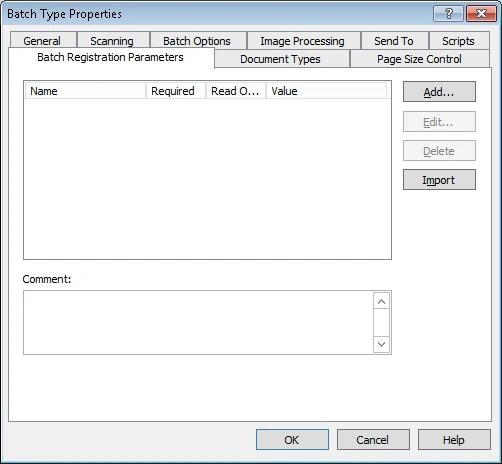
    * Para el **tipo de lote** actual, haga clic en la pestaña **Parámetros de registro del lote** y, a continuación, haga clic en **Nuevo...**.
    * Para un **tipo de documento**, haga clic en la pestaña **Tipos de documento** y, a continuación, haga clic en **Agregar...**.

    <Frame>
      <img src="https://mintcdn.com/abbyy/krz5RorXCXcZNXDM/images/flexi-capture/scanning-station/IDD_SS_PROP_BATCH_TYPE_REGPARAMS.jpg?fit=max&auto=format&n=krz5RorXCXcZNXDM&q=85&s=fd57286087289d01d6e7a6a3f253a470" alt="Captura de pantalla de la pestaña Parámetros de registro del lote en el cuadro de diálogo Propiedades del tipo de lote de ABBYY FlexiCapture Scanning Station, que muestra la lista de parámetros de registro del tipo de lote." width="502" height="464" data-path="images/flexi-capture/scanning-station/IDD_SS_PROP_BATCH_TYPE_REGPARAMS.jpg" />
    </Frame>
  </Step>

  <Step title="Asigne un nombre al parámetro">
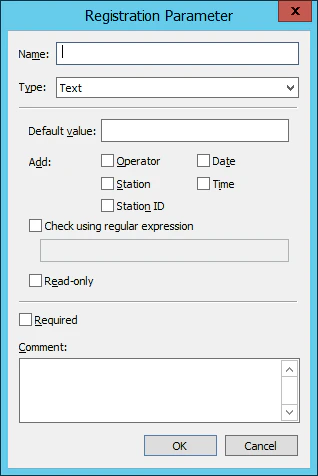
    En el cuadro de diálogo **Parámetro de registro**, escriba un nombre para el nuevo parámetro de registro.

    <Frame>
      <img src="https://mintcdn.com/abbyy/8aWHPAJyzWmTqglX/images/flexi-capture/scanning-station/IDD_REG_PARAMS.png?fit=max&auto=format&n=8aWHPAJyzWmTqglX&q=85&s=4409dc2e7c0ec502524a28d480ea43e8" alt="Captura de pantalla del cuadro de diálogo Parámetro de registro en ABBYY FlexiCapture Scanning Station, donde se introducen un nombre y un tipo para un nuevo parámetro de registro." width="318" height="476" data-path="images/flexi-capture/scanning-station/IDD_REG_PARAMS.png" />
    </Frame>
  </Step>

  <Step title="Seleccione el tipo de parámetro">
    En la lista desplegable **Tipo**, seleccione **Objeto** o **Lista desplegable**. La configuración disponible depende del tipo. Consulte [Parámetros de registro de objeto](#text-registration-parameters) o [Parámetros de registro de lista desplegable](#drop-down-list-registration-parameters).
  </Step>
</Steps>

<div id="text-registration-parameters">
  ## Parámetros de registro de objeto
</div>

Un parámetro de registro de objeto es una cadena de texto. Puede contener texto especificado por el usuario, texto generado automáticamente o ambos, pero no puede estar vacío. El campo **Valor predeterminado** contiene el texto especificado por el usuario y las etiquetas generadas automáticamente.

Para incluir datos automáticamente, seleccione las opciones que desee. Están disponibles los siguientes datos.

| Datos              | Descripción                                         | Etiqueta |
| ------------------ | --------------------------------------------------- | -------- |
| **Operador**       | El usuario que inició Scanning Station              | `<O>`    |
| **Estación**       | El equipo en el que está instalado Scanning Station | `<S>`    |
| **ID de estación** | El identificador de Scanning Station                | `<I>`    |
| **Fecha**          | La fecha en que se creó el lote o el documento      | `<D>`    |
| **Hora**           | La hora en que se creó el lote o el documento       | `<T>`    |

Hay otras dos opciones disponibles:

* **Comprobar mediante una expresión regular** – Comprueba el parámetro con una plantilla que usted especifica en [Alfabeto utilizado en expresiones regulares](/es/flexi-capture/scanning-station/appendix/reg-ex). Si el parámetro no coincide con la plantilla, el lote no puede enviarse y se muestra un mensaje explicando por qué.
* **De solo lectura** – Impide que el Operador cambie el valor predeterminado. No está disponible cuando está activada la opción **Comprobar mediante una expresión regular**.

<div id="drop-down-list-registration-parameters">
  ## Parámetros de registro con lista desplegable
</div>

Para este tipo, el Operador selecciona un valor de una lista desplegable.

Rellene la lista de una de las siguientes formas:

* **Crear elementos de la lista manualmente** – Haga clic en **Add...** y, a continuación, escriba un valor en el cuadro de diálogo que se abre (consulte [Parámetros de registro de texto](#text-registration-parameters)).
* **Importar elementos de la lista desde un archivo TXT** – Haga clic en **Importar** y, a continuación, seleccione el archivo TXT. Cada línea se convierte en un elemento de la lista.
* **Usar una fuente externa** – Seleccione **Use external source of values** y, a continuación, elija un archivo o una base de datos en el cuadro de diálogo **Values Source Settings**.

<Warning>
  Asegúrese de que todas las estaciones tengan acceso a la fuente externa seleccionada.
</Warning>

<div id="use-a-file-as-the-external-source">
  ### Usar un archivo como origen externo
</div>

Haga clic en **Examinar** y seleccione un archivo en el cuadro de diálogo **Origen de valores**. Cada línea del archivo se convierte en un elemento de lista.

<div id="use-a-database-as-the-external-source">
  ### Usar una base de datos como origen externo
</div>

<Steps>
  <Step title="Abra la configuración del proveedor">
    Haga clic en **Set Up...** en el cuadro de diálogo **Values Source Settings**.
  </Step>

  <Step title="Seleccione un proveedor">
    En la pestaña **Provider**, seleccione un proveedor.
  </Step>

  <Step title="Configure la conexión">
    En la pestaña **Connection**, especifique una cadena de conexión y la configuración de conexión. Pruebe la conexión si es necesario y, a continuación, haga clic en **OK**.
  </Step>

  <Step title="Seleccione los valores">
    En el cuadro de diálogo **Values Source Settings**, especifique un esquema, una tabla de base de datos y un campo de base de datos y, a continuación, haga clic en **OK**.
  </Step>
</Steps>

Se admiten los siguientes tipos de bases de datos:

* Microsoft SQL
* Oracle
* Azure
* Microsoft Access

<Note>
  Los valores de orígenes externos solo se actualizan cuando crea un nuevo tipo de lote o edita uno existente.
</Note>

<div id="import-registration-parameters-from-abbyy-flexicapture">
  ## Importar parámetros de registro desde ABBYY FlexiCapture
</div>

Para cargar los parámetros de registro especificados para este tipo de lote en su proyecto de ABBYY FlexiCapture, haga clic en **Importar** en la pestaña **Parámetros de registro del lote** del cuadro de diálogo **Propiedades del tipo de lote**.

Cuando vuelva a importar parámetros de registro:

* Los parámetros de registro que agregó manualmente se conservan.
* Si un parámetro existente tiene el mismo nombre que uno del proyecto de FlexiCapture, se usarán el parámetro de FlexiCapture y su configuración.
* Los parámetros importados se actualizan.
* Si se cambió el nombre de un parámetro en Scanning Station, este se conserva y el parámetro de FlexiCapture se vuelve a agregar.
* Si se cambió el nombre de un parámetro en el proyecto de FlexiCapture, el parámetro anterior se elimina de Scanning Station y se importa el nuevo.

También puede eliminar cualquier parámetro de registro y cambiar la opción **Obligatorio** de los parámetros importados.

Las siguientes opciones están disponibles tanto para los parámetros **Objeto** como **Lista desplegable**:

* **Obligatorio** – El parámetro debe tener un valor. Un lote con un parámetro de registro obligatorio no puede exportarse hasta que el parámetro tenga un valor.
* **Comentario** – Un comentario para el parámetro de registro.

<Note>
  Puede importar parámetros de registro desde una fuente externa (un archivo TXT o una base de datos) y desde archivos TXT al mismo tiempo.
</Note>