> ## Documentation Index
> Fetch the complete documentation index at: https://docs.abbyy.com/llms.txt
> Use this file to discover all available pages before exploring further.
# Cuadro de diálogo de personalización de la barra de herramientas
> Personalice la barra de herramientas de scripts en el cuadro de diálogo personalización de la barra de herramientas: agregue botones de script y separadores, reordénelos y cargue iconos de bitmap.
Use el cuadro de diálogo **personalización de la barra de herramientas** para personalizar la barra de herramientas de scripts para lotes individuales o para un tipo de lote específico.
Para abrir el cuadro de diálogo **personalización de la barra de herramientas**:
* **Para lotes individuales**: haga clic en **Customize Toolbar...** en la pestaña **Scripts** del cuadro de diálogo **Herramientas → Options...**.
* **Para un tipo de lote específico**: puede personalizar la barra de herramientas de scripts al crear el tipo de lote con el [Asistente para tipos de lote](/es/flexi-capture/scanning-station/shared/interface/batch-type-wizard) o ajustarla en el [cuadro de diálogo Propiedades del tipo de lote](/es/flexi-capture/scanning-station/shared/interface/batch-type-properties). Para ello, haga clic en **Customize Toolbar...** en la pestaña **Scripts**.
Para obtener más información sobre la barra de herramientas de scripts, consulte [Toolbars de la ventana principal](/es/flexi-capture/scanning-station/interface/toolbars).
Se abrirá el cuadro de diálogo personalización de la barra de herramientas.
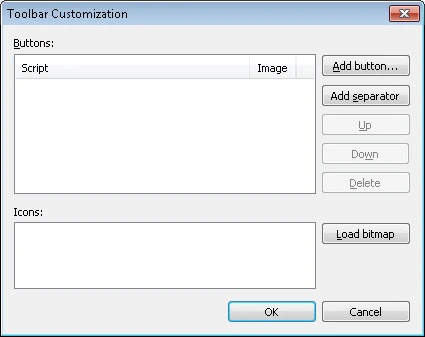 El cuadro de diálogo muestra los nombres de los scripts y los iconos asociados.
## Agregar y organizar botones de scripts
| Botón | Acción |
| :---------------- | :------------------------------------------------------------------------------------------------------------------------------------------------------------------------------------ |
| **Add Button...** | Agrega un botón que ejecuta el script seleccionado. Haga clic en **Add Button...** y seleccione el script en la lista desplegable de scripts disponibles para el tipo de lote actual. |
| **Add Separator** | Agrega un separador entre dos botones de la barra de herramientas de scripts. Seleccione el botón después del cual desea insertar el separador. Luego haga clic en **Add Separator**. |
| **Up** / **Down** | Mueve el botón seleccionado una posición hacia arriba o hacia abajo. |
| **Delete** | Elimina el botón seleccionado. |
| **Load Bitmap** | Agrega iconos a los botones de scripts. |
## Cargar iconos de botones
Al cargar iconos de botones:
* Puede cargar solo un archivo BMP para todos los iconos.
* Para añadir iconos a más de un botón, cargue un bitmap que contenga todas las imágenes necesarias.
* El archivo BMP debe tener 24x24 píxeles.
* El bitmap cargado se divide automáticamente.
Para reemplazar el icono de un botón, haga clic en el nombre del script y luego en el icono que desee. El icono aparece junto al nombre del script.