 4. Ve a la sección **Users and groups** y agrega todos los usuarios necesarios. Asígnales el rol **User**.
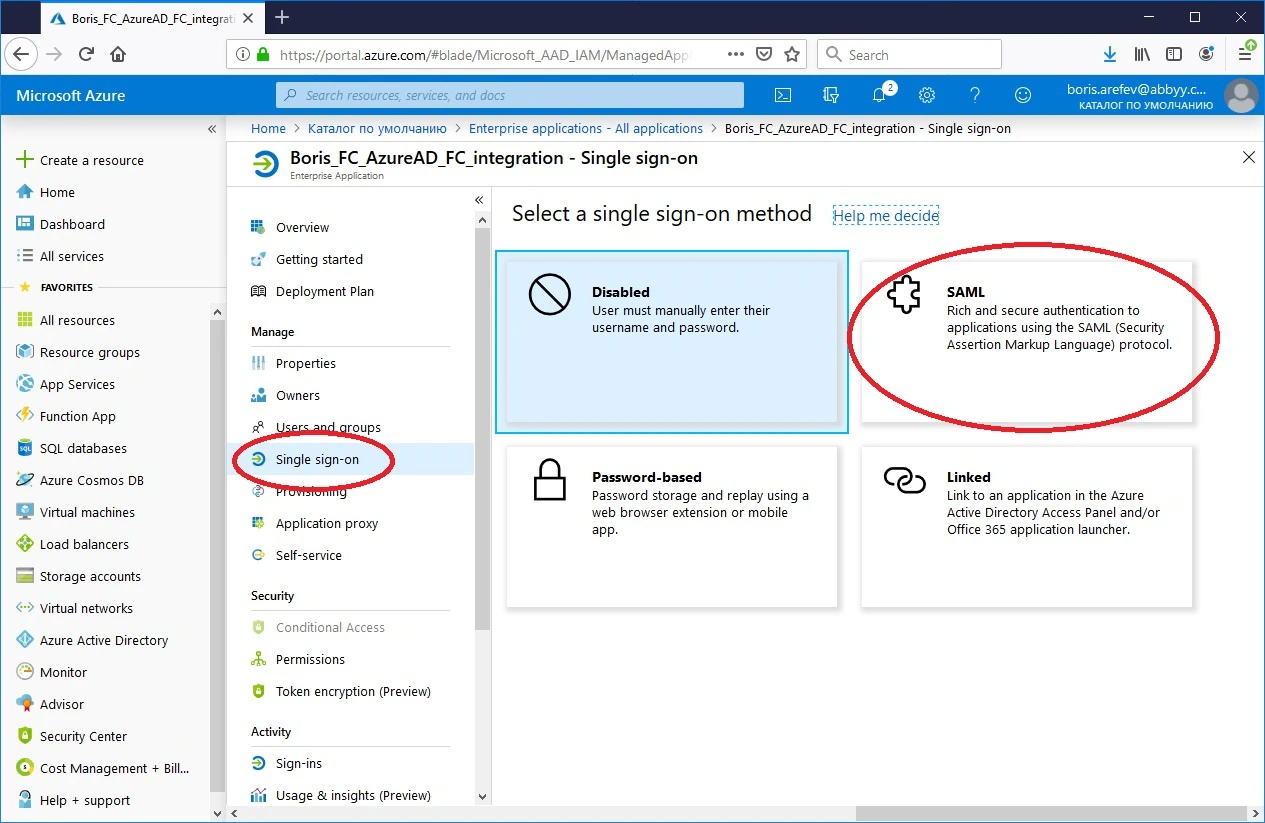
5. Ve a la subsección **Single sign-on** y selecciona **SAML**.
4. Ve a la sección **Users and groups** y agrega todos los usuarios necesarios. Asígnales el rol **User**.
5. Ve a la subsección **Single sign-on** y selecciona **SAML**.
 6. Edita la sección **Basic SAML Configuration**. En los campos **Identifier (Entity ID)** y **Reply URL (Assertion Consumer Service URL)**, introduce `https://
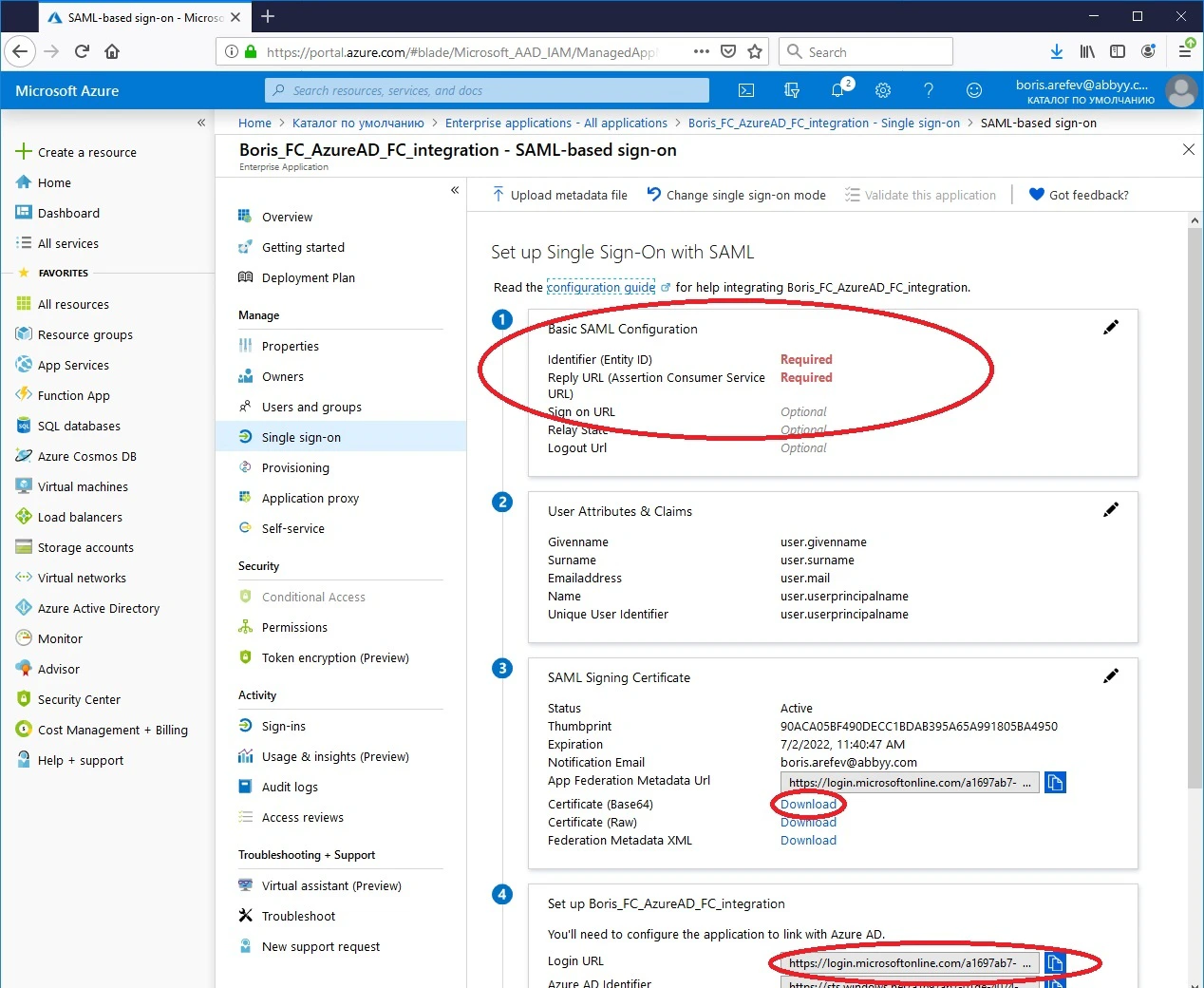 7. En la sección **SAML Signing Certificate**, descarga tu certificado público en formato Base64 haciendo clic en el enlace situado junto a **Certificate (Base64)**.
8. En el campo **Login URL** de la sección **Set up \[application name]**, copia la URL para acceder al servidor del proveedor de identidad externo.
7. En la sección **SAML Signing Certificate**, descarga tu certificado público en formato Base64 haciendo clic en el enlace situado junto a **Certificate (Base64)**.
8. En el campo **Login URL** de la sección **Set up \[application name]**, copia la URL para acceder al servidor del proveedor de identidad externo.
## Configurar ABBYY FlexiCapture
Para configurar los parámetros necesarios en ABBYY FlexiCapture, ejecute un script de PowerShell:
1. Obtenga el script `SetIdentityProvider.ps1`.
2. En el equipo en el que está instalado ABBYY FlexiCapture, abra la consola de Windows PowerShell como administrador.
3. Ejecute el script indicando su ruta y los parámetros necesarios. Por ejemplo:
```powershell theme={null}
C:\Temp\SetIdentityProvider.ps1 /url 'https://localhost' /certFilePath C:\Temp\AzureAD_FC_integration.cer /pictureFilePath 'C:\Temp\index.svg' /tenant 'TenantName' /providerName 'Azure AD' /Reference 'https://login.microsoftonline.com/123e4567-e89b-12d3-a456-426655440000/saml2'
```
Donde:
* `/url` — La ruta del Servidor de aplicaciones. Ejemplo: `'https://localhost'`.
* `/certFilePath` — La ruta al certificado público. Ejemplo: `'C:\Temp\AzureAD_FC_integration.cer'`.
* `/pictureFilePath` — La ruta de la imagen utilizada para el nuevo botón (se admiten los formatos `.svg`, `.jpg` y `.png`). Ejemplo: `'C:\Temp\index.svg'`.
* `/tenant` — El tenant para el que se configuran los parámetros. Ejemplo: `'TenantName'`. Especifique este parámetro solo si se utilizan varios tenants.
* `/providerName` — El proveedor de identidad externo. Ejemplo: `'Azure AD'`. En ese caso, el botón de inicio de sesión mostrará **Log in with Azure AD**.
* `/Reference` — La URL para acceder al proveedor de identidad externo. Ejemplo: `'https://login.microsoftonline.com/123e4567-e89b-12d3-a456-426655440000/saml2'`.
Como resultado, el botón **Log in with Azure AD** aparece en la página de inicio de sesión de la estación web.