> ## Documentation Index
> Fetch the complete documentation index at: https://docs.abbyy.com/llms.txt
> Use this file to discover all available pages before exploring further.
# Creación de tipos de datos personalizados
> Cree tipos de datos personalizados en ABBYY FlexiCapture a partir de un diccionario, una expresión regular, un alfabeto o tipos existentes mediante el asistente para crear tipos de datos.
Para crear un nuevo tipo de datos, seleccione el elemento de la lista Data type en la pestaña Data de las propiedades del campo. Puede seleccionar cualquier elemento de la lista que corresponda a la semántica de su tipo de datos personalizado: esto no afectará a la naturaleza del nuevo tipo de datos, pero se almacenará en la categoría seleccionada.
Haga clic en el botón Edit... a la derecha del campo **Details**.
En el cuadro de diálogo que se abre, seleccione Special en el campo de configuración de contenido.
Haga clic en el botón New\... a la derecha del campo Data types for selected language.
Siga las instrucciones del asistente para crear tipos de datos.
En la primera ventana del asistente, seleccione cómo desea crear sus datos. Puede crear un nuevo tipo de datos basado en un diccionario, una expresión regular, un alfabeto o un tipo de datos existente (p. ej., agregando caracteres a su alfabeto o ampliando su diccionario).
## Para crear un nuevo tipo de datos basado en un diccionario, una expresión regular o un alfabeto:
1. Seleccione New data type based on y, a continuación, seleccione la base que se utilizará para su nuevo tipo de datos: un diccionario, una expresión regular o un alfabeto. Después, seleccione Language (locale) para su tipo de datos y haga clic en **Next**.
2. Si elige crear un nuevo tipo de datos basado en un diccionario, en la siguiente ventana el asistente le pedirá que seleccione el tipo de diccionario que se va a utilizar.
Seleccione Use built-in dictionary si desea usar el diccionario integrado del idioma seleccionado en la ventana anterior. Para comprobar si el diccionario contiene una palabra concreta, haga clic en View\... y escriba la palabra. Al hacer clic en el botón **View**, se mostrarán las formas flexionadas de la palabra o un mensaje de advertencia indicando que esa palabra no existe en el diccionario.
Seleccione Use custom dictionaries si desea usar un diccionario personalizado y haga clic en Edit... para editarlo. Puede crear un diccionario personalizado agregando palabras una a una (haga clic en el botón **Add...** para agregar una palabra) o cargando una lista de palabras desde un archivo (haga clic en el botón **Load...** y especifique la ruta del archivo con la extensión \*.txt o \*.dic). Haga clic en **Next**.
El archivo DIC es un diccionario personalizado de Microsoft Office. Es un archivo de texto sin formato con una lista de palabras, una por línea.
Para un diccionario personalizado que contenga palabras del siguiente tipo:
201.01.063.030
201.01.063.031
201.01.063.040
debe crearse un archivo \*.txt con los siguientes datos:
DICTIONARY\_PROPERTIES=USE\_CONFIDENCE
201.01.063.030 100
201.01.063.031 100
201.01.063.040 100
3. Si elige crear un nuevo tipo de datos basado en una expresión regular, el asistente le pedirá que introduzca una expresión regular. Use el botón  situado a la derecha del campo de expresión regular para crearla. Para obtener más información, consulte [Alfabeto usado en expresiones regulares](/es/flexi-capture/appendix/regular-expression). Haga clic en **Next**.
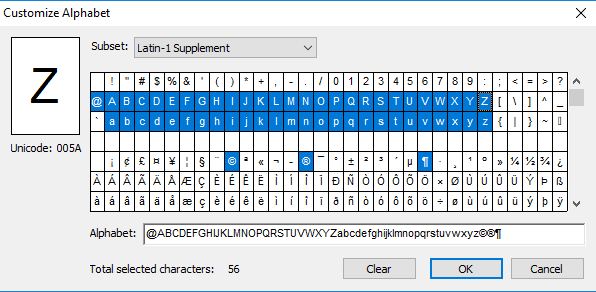
4. Si elige crear un nuevo tipo de datos basado en un alfabeto, o si ha usado en la expresión regular caracteres que no están incluidos en el alfabeto del idioma, el asistente le pedirá que especifique un alfabeto para su tipo de datos. Puede escribir directamente los caracteres con el teclado o hacer clic en Customize... y, a continuación, usar el ratón para seleccionarlos.
situado a la derecha del campo de expresión regular para crearla. Para obtener más información, consulte [Alfabeto usado en expresiones regulares](/es/flexi-capture/appendix/regular-expression). Haga clic en **Next**.
4. Si elige crear un nuevo tipo de datos basado en un alfabeto, o si ha usado en la expresión regular caracteres que no están incluidos en el alfabeto del idioma, el asistente le pedirá que especifique un alfabeto para su tipo de datos. Puede escribir directamente los caracteres con el teclado o hacer clic en Customize... y, a continuación, usar el ratón para seleccionarlos.
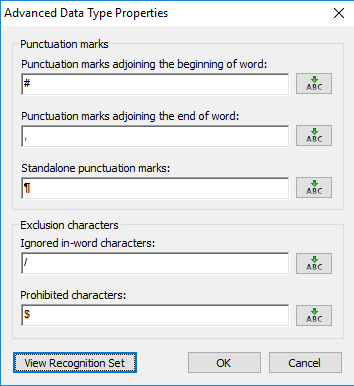
 Para agregar signos de puntuación y caracteres excluidos (prohibidos), haga clic en Advanced Parameters.... Puede escribir directamente los caracteres prohibidos con el teclado o hacer clic en el botón de la derecha y usar el ratón para seleccionar los caracteres.
 Haga clic en **Next**.
5\. En la última ventana del asistente, escriba un nombre para su nuevo tipo de datos y una breve descripción. Si desea editar las propiedades del tipo de datos recién creado, seleccione la opción Edit properties. Haga clic en **Finish**.
Haga clic en **Next**.
5\. En la última ventana del asistente, escriba un nombre para su nuevo tipo de datos y una breve descripción. Si desea editar las propiedades del tipo de datos recién creado, seleccione la opción Edit properties. Haga clic en **Finish**.
## Para crear un nuevo tipo de datos basado en un tipo de datos existente:
1. En la primera ventana del asistente para crear tipos de datos, seleccione tipo de datos basado en tipos existentes. Seleccione los idiomas y haga clic en **Siguiente**.
2. En la siguiente ventana, seleccione los tipos de datos de origen en los que se basará su nuevo tipo de datos. Los tipos de datos correspondientes a los idiomas seleccionados aparecen en List1, en el lado izquierdo del cuadro de diálogo. La carpeta **Text** contiene los idiomas naturales seleccionados en la primera ventana. La carpeta **Custom** contiene los tipos de datos creados por los usuarios. Las demás carpetas contienen los tipos de datos correspondientes a la categoría y al tipo especial de contenido.
Para seleccionar un tipo de datos de origen, selecciónelo en el campo List1 (mantenga presionada la tecla **Ctrl** para seleccionar más de uno) y, a continuación, haga clic en Add -> para transferirlo al panel derecho. Haga clic en **Siguiente**.
Si un nuevo tipo de datos se basa en varios tipos, se comprobará que todo el campo cumpla al menos uno de esos tipos de datos.
3. En la última ventana del asistente, escriba un nombre para el nuevo tipo de datos y una breve descripción. Si desea editar las propiedades del tipo de datos recién creado, seleccione la opción Edit properties. Haga clic en **Finish**.
El tipo de datos recién creado aparecerá en la lista de tipos de datos predefinidos al seleccionar el contenido que se eligió al crear el tipo de datos.
## Para especificar el tipo de datos recién creado para su campo:
1. En la pestaña Data del cuadro de diálogo de propiedades del campo, seleccione el elemento en la lista Data type
2. Haga clic en el botón Edit... situado a la derecha del campo Details
3. En la lista Configuración de contenido, seleccione Special
4. En la lista que aparece, seleccione el tipo de datos que creó (los tipos de datos personalizados están marcados con un símbolo especial) y haga clic en **OK**