> ## Documentation Index
> Fetch the complete documentation index at: https://docs.abbyy.com/llms.txt
> Use this file to discover all available pages before exploring further.
# Procesamiento de los valores introducidos
> Aplique reglas de AutoCorrect a los valores de campo en ABBYY FlexiCapture: reemplace caracteres o texto, cambie el uso de mayúsculas, elimine espacios o ejecute un script personalizado.
Para cualquier tipo de dato, puede realizar el procesamiento automático del valor introducido: eliminar espacios en blanco, convertir letras a mayúsculas o minúsculas y reemplazar automáticamente caracteres o texto específicos. Para habilitar el procesamiento automático de los valores de campo, en la pestaña Datos del cuadro de diálogo de propiedades del campo, haga clic en el botón Editar... situado a la derecha del campo de opciones AutoCorrect.
Seleccione las opciones de procesamiento automático.
Si está seleccionada la opción Aplicar AutoCorrect solo una vez después del reconocimiento, el procesamiento automático se realiza una sola vez después de reconocer el valor del campo. De lo contrario, el procesamiento automático se realiza cada vez que cambia el valor del campo.
* Para realizar el reemplazo automático de caracteres en el valor de campo reconocido, haga clic en el botón Editar... situado a la derecha del campo Reemplazar caracteres. En el cuadro de diálogo que se abre, puede agregar caracteres para el reemplazo automático. Los valores agregados se ordenan alfabéticamente. Si los caracteres especificados aparecen en el valor de campo reconocido, se reemplazarán automáticamente. Puede especificar los siguientes parámetros de reemplazo:
1. En el campo **Reemplazar**, introduzca uno o varios caracteres que deban reemplazarse.
2. En el campo **Con**, introduzca un carácter o una cadena para el reemplazo.
**Nota:** La cadena puede aplicarse si el reemplazo se realiza en el texto completo. Para otras opciones (Prefijo, Sufijo, Prefijo y sufijo), solo se aplica el primer carácter.
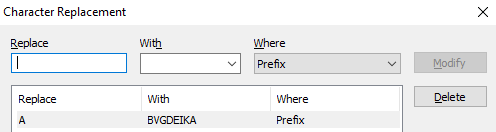
Como el reemplazo se realiza en Prefijo, "A" se reemplaza por el primer carácter de la cadena de reemplazo.
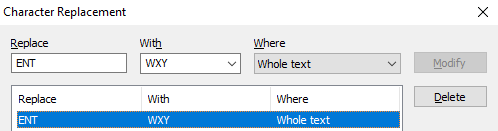
 Como el reemplazo se realiza en Texto completo, cada carácter de la cadena "ENT" se reemplaza por "WXY".
 1. En el campo **Dónde**, elija si desea reemplazar los caracteres especificados en el prefijo, en el sufijo, en ambos o en el texto completo.
Si se selecciona **Prefijo**, todos los caracteres consecutivos especificados en la lista **Reemplazar** se reemplazarán a partir del inicio del texto. En el caso de Sufijo, el reemplazo de caracteres se realiza a partir del final del texto.
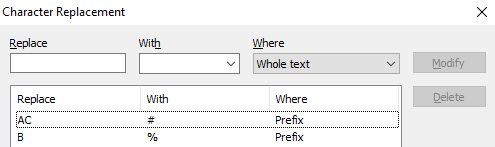
Por ejemplo, si elige reemplazar " B" por "%" y "AC" por "#" en el prefijo, la cadena "ABC ENTERTAC CORP" se convertirá en "#%#%ENTERTAC CORP".
1. En el campo **Dónde**, elija si desea reemplazar los caracteres especificados en el prefijo, en el sufijo, en ambos o en el texto completo.
Si se selecciona **Prefijo**, todos los caracteres consecutivos especificados en la lista **Reemplazar** se reemplazarán a partir del inicio del texto. En el caso de Sufijo, el reemplazo de caracteres se realiza a partir del final del texto.
Por ejemplo, si elige reemplazar " B" por "%" y "AC" por "#" en el prefijo, la cadena "ABC ENTERTAC CORP" se convertirá en "#%#%ENTERTAC CORP".
 * Para realizar el reemplazo automático del valor completo del campo reconocido o de palabras individuales en el valor del campo, haga clic en el botón Editar... situado a la derecha del campo Reemplazar texto.
En el cuadro de diálogo que se abre, puede agregar palabras y expresiones para el reemplazo automático. Para reemplazar solo campos completos, seleccione Coincidir con todo el contenido del campo.
Si habilita la opción Búsqueda exacta, el programa buscará y reemplazará la palabra o expresión exacta que haya introducido; si habilita Búsqueda difusa, el programa buscará y reemplazará una palabra o expresión similar a la que haya introducido. El número de errores permitidos depende de la longitud de la palabra.
Habilite la opción Distinguir mayúsculas y minúsculas para que las palabras o expresiones de reemplazo tengan en cuenta las mayúsculas y minúsculas.
* Elija uno de los métodos de conversión de mayúsculas y minúsculas del texto en la lista desplegable Cambiar uso de mayúsculas:
1. Ninguno, sin conversión.
2. MAYÚSCULAS, todas las letras se convertirán a mayúsculas.
3. minúsculas, todas las letras se convertirán a minúsculas.
4. Primera mayúscula, la primera letra estará en mayúscula y las restantes, en minúscula.
* Eliminar espacios sobrantes: habilite esta opción si desea eliminar espacios en blanco.
También puede usar un [script de autocorrección](/es/flexi-capture/appendix/scripts/script-conversion) para el reemplazo automático: seleccione la opción Usar script, haga clic en Editar... para abrir el editor de scripts e introduzca el código del script.
* Para realizar el reemplazo automático del valor completo del campo reconocido o de palabras individuales en el valor del campo, haga clic en el botón Editar... situado a la derecha del campo Reemplazar texto.
En el cuadro de diálogo que se abre, puede agregar palabras y expresiones para el reemplazo automático. Para reemplazar solo campos completos, seleccione Coincidir con todo el contenido del campo.
Si habilita la opción Búsqueda exacta, el programa buscará y reemplazará la palabra o expresión exacta que haya introducido; si habilita Búsqueda difusa, el programa buscará y reemplazará una palabra o expresión similar a la que haya introducido. El número de errores permitidos depende de la longitud de la palabra.
Habilite la opción Distinguir mayúsculas y minúsculas para que las palabras o expresiones de reemplazo tengan en cuenta las mayúsculas y minúsculas.
* Elija uno de los métodos de conversión de mayúsculas y minúsculas del texto en la lista desplegable Cambiar uso de mayúsculas:
1. Ninguno, sin conversión.
2. MAYÚSCULAS, todas las letras se convertirán a mayúsculas.
3. minúsculas, todas las letras se convertirán a minúsculas.
4. Primera mayúscula, la primera letra estará en mayúscula y las restantes, en minúscula.
* Eliminar espacios sobrantes: habilite esta opción si desea eliminar espacios en blanco.
También puede usar un [script de autocorrección](/es/flexi-capture/appendix/scripts/script-conversion) para el reemplazo automático: seleccione la opción Usar script, haga clic en Editar... para abrir el editor de scripts e introduzca el código del script.