> ## Documentation Index
> Fetch the complete documentation index at: https://docs.abbyy.com/llms.txt
> Use this file to discover all available pages before exploring further.
# Especificar tiempos de espera para sesiones inactivas
> Configure tiempos de espera para sesiones inactivas en estaciones locales, remotas y web de ABBYY FlexiCapture mediante claves del registro y ajustes de IIS para que las tareas detenidas regresen a la cola.
Un operador puede abrir una tarea y luego permanecer inactivo durante mucho tiempo. Tras un período de inactividad, la sesión de trabajo de ese operador pasa a estar inactiva. Las sesiones inactivas con tareas abiertas pueden hacer que no se cumplan los objetivos de procesamiento especificados en su [SLA](/es/flexi-capture/project-settings/sla-settings) o retrasar el procesamiento de lotes completos.
Para evitar que esto ocurra, puede especificar un período de tiempo de espera tras el cual una sesión inactiva se cerrará automáticamente.
Todas las sesiones abiertas, tanto activas como inactivas, se muestran en la Consola de administración y supervisión, en **System Monitor → Sessions**.
Puede especificar un tiempo de espera en las siguientes estaciones:
* estación de verificación (local o remota)
* Estación de verificación de datos (local o remota)
* Estación de configuración de proyectos (local)
* estación web de verificación
* estación web de captura
## Configurar tiempos de espera en estaciones locales y remotas
Una sesión pasa a estar inactiva si el operador no realiza ninguna acción durante un período determinado. El Processing Server consultará el Servidor de aplicaciones cada 60 minutos y eliminará todas las sesiones que hayan superado el tiempo de espera. Si una sesión expirada contiene una tarea abierta, esta tarea se devolverá a la cola general y se perderán todos los cambios realizados por el operador.
Se puede configurar un tiempo de espera local para cada estación. El valor predeterminado del tiempo de espera es de 15 minutos. Para cambiarlo, modifique la siguiente clave del registro:
`Computer\HKEY_CURRENT_USER\Software\ABBYY\FlexiCapture\12.0\Shell\Options\UserTimeOut`
Si esta clave no existe en el registro de Windows de un equipo determinado, agréguela e introduzca un valor de tiempo de espera.
Una vez que una sesión pasa a estar inactiva, el tiempo de espera empieza a contar en el Servidor de aplicaciones.
También puede configurar en IIS Manager el tiempo de espera tras el cual una sesión pasa a estar inactiva, en el equipo donde está instalado el Servidor de aplicaciones.
Para especificar un valor de tiempo de espera:
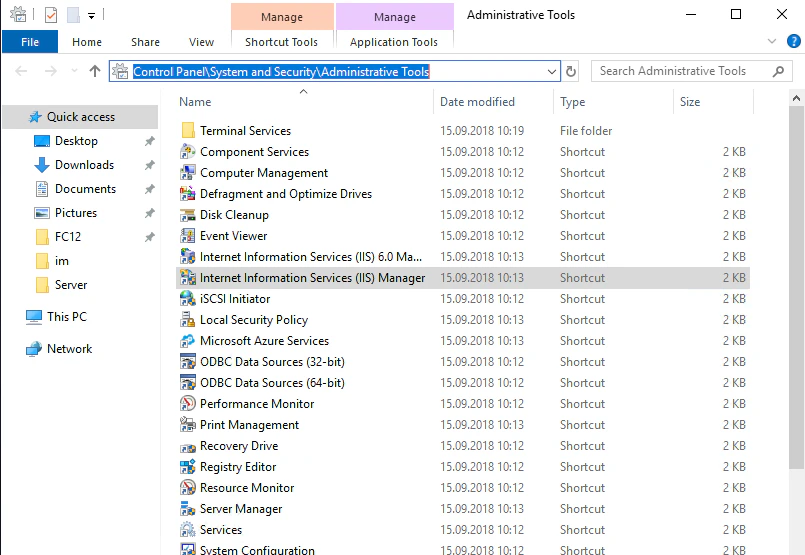
1. Haga clic en **Panel de control → Sistema y seguridad → Herramientas administrativas → Internet Information Services (IIS) Manager**.
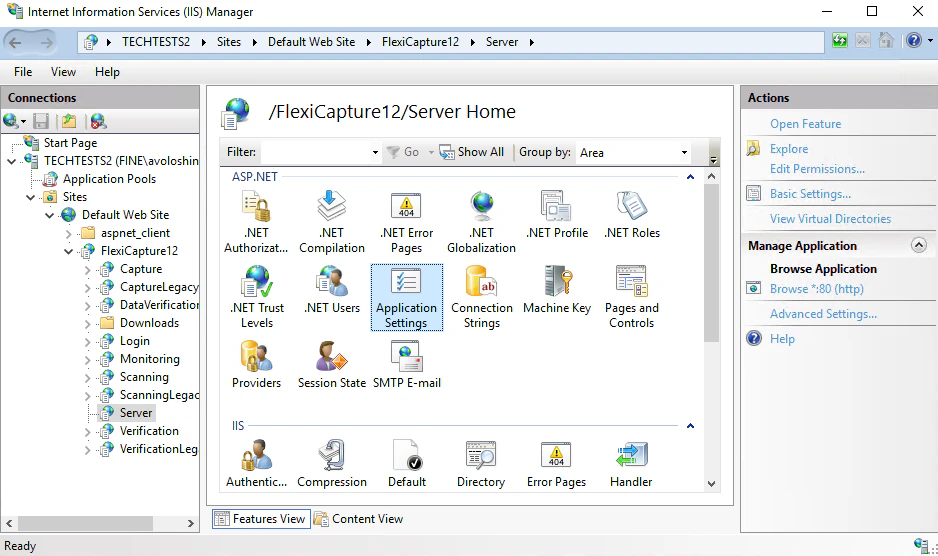
 2. En IIS Manager, haga clic en **Sites** **→** **Default Web Site** **→** **FlexiCapture12** **→** **Server** **→** **Application Settings**.
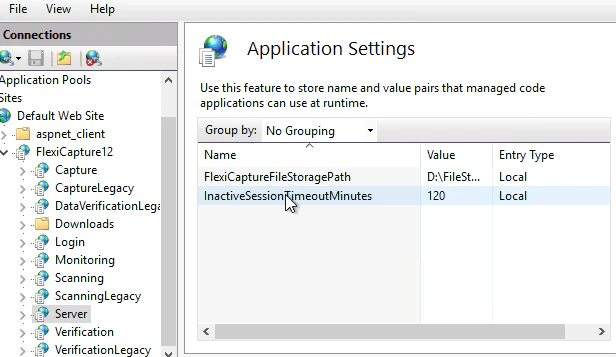
 3. Introduzca un valor de tiempo de espera en minutos en el parámetro `InactiveSessionTimeoutMinutes`. El valor predeterminado es 0. Si este parámetro no existe en IIS Manager, agréguelo y especifique un valor de tiempo de espera.
 Los tiempos de espera de las estaciones de verificación, las estaciones de verificación de datos y la estación de configuración de proyectos se almacenan en el archivo `web.config` del Servidor de aplicaciones (la ubicación predeterminada es `C:\inetpub\wwwroot\FlexiCapture12\Server\web.config`).
Puede usar cualquier editor de texto para abrir y editar el archivo `web.config`.
Si una sesión expirada contiene una tarea abierta, esta tarea se devolverá a la cola general y se perderán todos los cambios realizados por el operador.
## Establecer tiempos de espera en estaciones web
En una estación web, la cuenta atrás del tiempo de espera comienza cuando el operador no realiza ninguna acción en la ventana del navegador de la estación durante un determinado período de tiempo. El valor predeterminado del tiempo de espera es de 120 minutos. El Processing Server consultará al Servidor de aplicaciones cada 60 segundos (a menos que haya especificado un intervalo de consulta distinto) y eliminará las sesiones inactivas cuyo tiempo de espera haya expirado.
Puede modificar cualquiera de los valores de tiempo de espera.
El valor de tiempo de espera que especifique para las estaciones web solo se aplicará a las estaciones web de verificación y las estaciones web de captura.
Puede establecer en IIS Manager, en el equipo donde está instalado el Servidor de aplicaciones, el tiempo de espera tras el cual una sesión pasa a estar inactiva en una estación web.
Para especificar un valor de tiempo de espera:
1. Haga clic en **Panel de control** **→** **Sistema y seguridad** **→** **Herramientas administrativas** **→** **Internet Information Services (IIS) Manager**.
2. En IIS Manager, haga clic en **Sites** **→** **Default Web Site** **→** **FlexiCapture12** **→** **Verification** **→** **Application Settings**.
Los tiempos de espera de las estaciones de verificación, las estaciones de verificación de datos y la estación de configuración de proyectos se almacenan en el archivo `web.config` del Servidor de aplicaciones (la ubicación predeterminada es `C:\inetpub\wwwroot\FlexiCapture12\Server\web.config`).
Puede usar cualquier editor de texto para abrir y editar el archivo `web.config`.
Si una sesión expirada contiene una tarea abierta, esta tarea se devolverá a la cola general y se perderán todos los cambios realizados por el operador.
## Establecer tiempos de espera en estaciones web
En una estación web, la cuenta atrás del tiempo de espera comienza cuando el operador no realiza ninguna acción en la ventana del navegador de la estación durante un determinado período de tiempo. El valor predeterminado del tiempo de espera es de 120 minutos. El Processing Server consultará al Servidor de aplicaciones cada 60 segundos (a menos que haya especificado un intervalo de consulta distinto) y eliminará las sesiones inactivas cuyo tiempo de espera haya expirado.
Puede modificar cualquiera de los valores de tiempo de espera.
El valor de tiempo de espera que especifique para las estaciones web solo se aplicará a las estaciones web de verificación y las estaciones web de captura.
Puede establecer en IIS Manager, en el equipo donde está instalado el Servidor de aplicaciones, el tiempo de espera tras el cual una sesión pasa a estar inactiva en una estación web.
Para especificar un valor de tiempo de espera:
1. Haga clic en **Panel de control** **→** **Sistema y seguridad** **→** **Herramientas administrativas** **→** **Internet Information Services (IIS) Manager**.
2. En IIS Manager, haga clic en **Sites** **→** **Default Web Site** **→** **FlexiCapture12** **→** **Verification** **→** **Application Settings**.
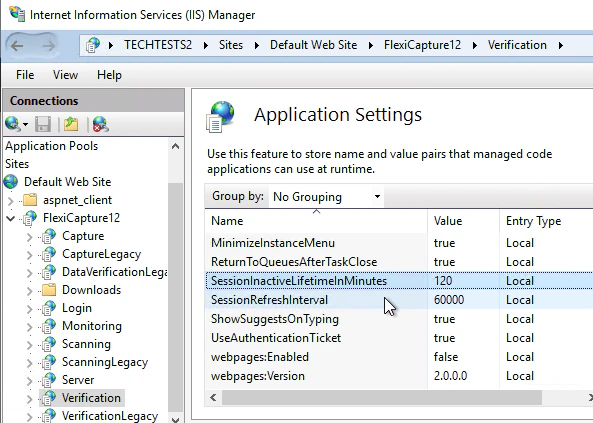
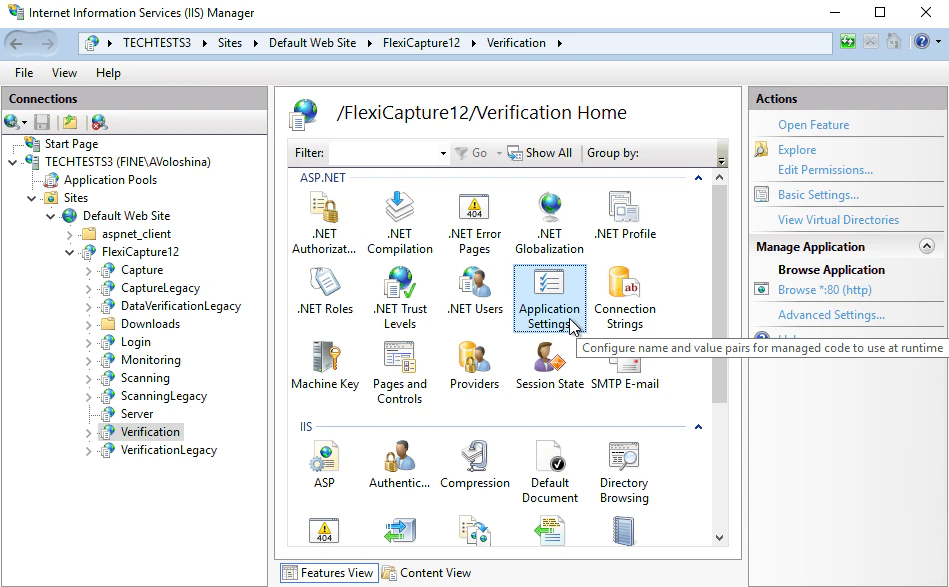 3. En Application Settings, modifique los siguientes parámetros:
* `SessionInactiveLifetimeInMinutes` — El tiempo de espera tras el cual una sesión pasa a estar inactiva. Predeterminado: 120 minutos.
* `SessionRefreshInterval` — El intervalo de consulta en milisegundos. Predeterminado: 60,000 (el Servidor de aplicaciones consulta las estaciones web en busca de sesiones inactivas cada 60 segundos).
Si estos parámetros no existen en IIS Manager, agréguelos y especifique valores.
3. En Application Settings, modifique los siguientes parámetros:
* `SessionInactiveLifetimeInMinutes` — El tiempo de espera tras el cual una sesión pasa a estar inactiva. Predeterminado: 120 minutos.
* `SessionRefreshInterval` — El intervalo de consulta en milisegundos. Predeterminado: 60,000 (el Servidor de aplicaciones consulta las estaciones web en busca de sesiones inactivas cada 60 segundos).
Si estos parámetros no existen en IIS Manager, agréguelos y especifique valores.
 Los tiempos de espera de las estaciones web se almacenan en el archivo `web.config` (la ubicación predeterminada es `C:\inetpub\wwwroot\FlexiCapture12\Verification\Web.config`).
Puede usar cualquier editor de texto para abrir y editar el archivo `web.config`.
Cuando una estación web supere el tiempo de espera, el usuario de esa estación será redirigido a la [página de inicio de sesión](/es/flexi-capture/web-stations/login-page).
Si una sesión inactiva contiene una tarea abierta, esa tarea se devolverá a la cola general y todos los cambios realizados por el operador se guardarán en el Servidor de aplicaciones, aunque el operador no haya hecho clic en el botón **Save**. Cuando otro operador recoja esta tarea del Servidor de aplicaciones, podrá aceptar o rechazar los cambios realizados por el operador anterior antes de que la tarea se devolviera a la cola general.
Los tiempos de espera de las estaciones web se almacenan en el archivo `web.config` (la ubicación predeterminada es `C:\inetpub\wwwroot\FlexiCapture12\Verification\Web.config`).
Puede usar cualquier editor de texto para abrir y editar el archivo `web.config`.
Cuando una estación web supere el tiempo de espera, el usuario de esa estación será redirigido a la [página de inicio de sesión](/es/flexi-capture/web-stations/login-page).
Si una sesión inactiva contiene una tarea abierta, esa tarea se devolverá a la cola general y todos los cambios realizados por el operador se guardarán en el Servidor de aplicaciones, aunque el operador no haya hecho clic en el botón **Save**. Cuando otro operador recoja esta tarea del Servidor de aplicaciones, podrá aceptar o rechazar los cambios realizados por el operador anterior antes de que la tarea se devolviera a la cola general.