> ## Documentation Index
> Fetch the complete documentation index at: https://docs.abbyy.com/llms.txt
> Use this file to discover all available pages before exploring further.
# Problemas de instalación
> Diagnostique y corrija los errores de instalación de ABBYY FlexiCapture, incluidos los requisitos previos que faltan, los permisos, los registros de MSI y setup.exe, y los problemas del servicio de licencias.
Algunos problemas habituales que pueden provocar errores durante la instalación:
* No se cumplen los [Requisitos del sistema para ABBYY FlexiCapture Distributed](/es/flexi-capture/admin-guide/ds-requirements)
* El servidor IIS no está instalado
* Espacio insuficiente en el disco duro
* Permisos insuficientes para instalar en el directorio especificado
## Registro
Si se cumplen los requisitos del sistema y la cuenta de usuario tiene todos los permisos necesarios, pero aun así se produce un error durante la instalación, habilite el registro de la instalación. Esto le permite analizar y corregir cualquier error.
### Registro de una instalación con `setup.exe`
Al instalar con `setup.exe`, el registro se habilita automáticamente.
Los registros se almacenan en la carpeta `%temp%` si se produjeron errores durante la instalación, y en la carpeta donde está instalado el producto si la instalación finalizó correctamente.
En una versión distribuida, la información sobre los errores puede almacenarse en los siguientes archivos:
* `ABBYY FlexiCapture 12 Servers x64.log`
* `ABBYY FlexiCapture 12 Stations x64.log`
* `ABBYY FlexiCapture 12 Authentication Module.log`
* `AbbyyMsiLog.txt`
En una instalación standalone y en instalaciones de estaciones independientes, los archivos de registro se nombran en consecuencia. Por ejemplo, `ABBYY FlexiCapture 12 Verification Station x64.log`, `ABBYY FlexiCapture 12 Operator Station x64.log`, etc.
Si se produce un error durante la instalación, revise la información de los archivos de registro. Si no puede corregir los errores por su cuenta, póngase en contacto con el servicio de soporte técnico de ABBYY y facilíteles todos los registros de instalación.
### Registrar una instalación con un archivo .msi
Al instalar con un archivo `.msi`, el registro debe habilitarse manualmente. Para habilitarlo, configure las siguientes claves del registro:
```reg theme={null}
[HKEY_CURRENT_USER\Software\ABBYY\Debug]
"EnableMsiLog"="1"
[HKEY_LOCAL_MACHINE\Software\Policies\Microsoft\Windows\Installer]
"Logging"="voicewarmup"
```
Para deshabilitar el registro, configure las claves de la siguiente manera:
```reg theme={null}
[HKEY_CURRENT_USER\Software\ABBYY\Debug]
"EnableMsiLog"="0"
[HKEY_LOCAL_MACHINE\Software\Policies\Microsoft\Windows\Installer]
"Logging"=""
```
### Análisis de registros de instalación de .msi
Los registros pueden analizarse con la utilidad `Wilogutl.exe`, que forma parte del [Windows SDK](https://docs.microsoft.com/en-us/windows/win32/msi/wilogutl-exe).
Inicie `Wilogutl.exe`.
Seleccione el archivo de registro adecuado.
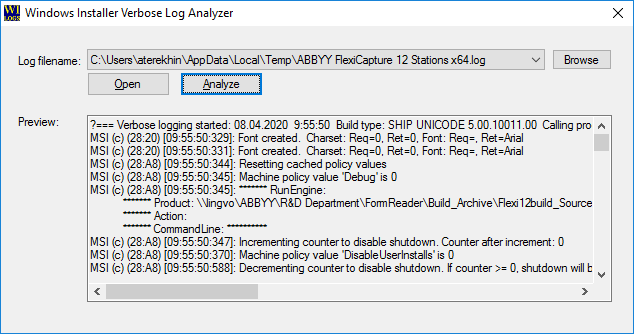 Haga clic en **Analyze**.
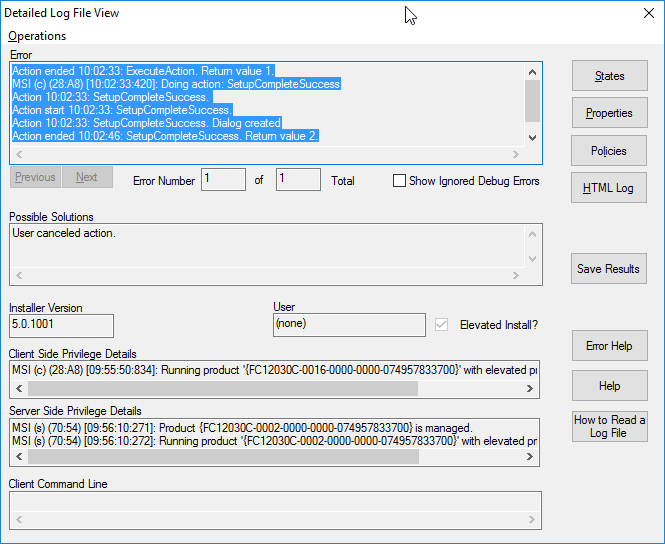 En la [documentación de Windows Installer](https://docs.microsoft.com/en-us/windows/win32/msi/error-codes) se describen algunos errores típicos de instalación de archivos `.msi`.
## Error al iniciar el servicio de licencias
Si durante la instalación aparece un mensaje indicando que no se pudo iniciar el servicio de licencias, analice los registros de licencias. Estos se almacenan en la carpeta `Licenses` (la ubicación predeterminada es `C:\ProgramData\ABBYY\FlexiCapture\12.0\Licenses`).
Si el análisis de los registros no le ayuda a resolver el problema, ejecute diagnósticos ampliados. Para ello, inicie el servicio de licencias localmente ejecutando el siguiente comando:
```
"C:\Program Files (x86)\Common Files\ABBYY\FlexiCapture\12.0\Licensing\LicensingService.exe" /standalone
```
Si no puede corregir los errores por su cuenta, póngase en contacto con el soporte técnico de ABBYY y facilíteles los registros actualizados almacenados en `C:\ProgramData\ABBYY\FlexiCapture\12.0\Licenses`.