> ## Documentation Index
> Fetch the complete documentation index at: https://docs.abbyy.com/llms.txt
> Use this file to discover all available pages before exploring further.
# Acción StartTransaction
> La acción StartTransaction crea una transacción para procesar documentos con una skill de ABBYY Vantage en el conector para Blue Prism y devuelve el identificador de la transacción.
La acción **StartTransaction** crea una transacción para procesar un documento con una skill de ABBYY Vantage.
## Parámetros de la acción
| Parámetro | Dirección | Tipo de datos | Descripción |
| ------------------------------------- | --------- | ------------- | ------------------------------------------------------------------------------------------------------------------------------ |
| **skill** | Entrada | `Text` | Nombre o identificador de la skill de ABBYY Vantage. |
| **transactionRegistrationParameters** | Entrada | `Collection` | Opcional. Colección de parámetros de registro de la nueva transacción. |
| **inputFiles** | Entrada | `Collection` | Colección de archivos de entrada de la nueva transacción. Para agregar un único archivo, rellene la colección con un elemento. |
| **transactionId** | Salida | `Text` | Identificador de la transacción. |
La colección **transactionRegistrationParameters** contiene los siguientes campos:
| Field | Tipo de datos | Descripción |
| --------- | ------------- | -------------------------------- |
| **Key** | `Text` | Clave del parámetro de registro. |
| **Value** | `Text` | Valor del parámetro de registro. |
La colección **inputFiles** contiene los siguientes campos:
| Field | Tipo de datos | Descripción |
| ------------------------------ | ------------- | ------------------------------------------------------------------------------- |
| **FilePath** | `Text` | Ruta del archivo de entrada. Asegúrese de que este campo no tenga filas vacías. |
| **Index** | `Number` | Opcional. Índice de orden del archivo de entrada de la transacción. |
| **FileRegistrationParameters** | `Collection` | Opcional. Colección de parámetros de registro del archivo. |
La colección **FileRegistrationParameters** contiene los siguientes campos:
| Field | Tipo de datos | Descripción |
| --------- | ------------- | -------------------------------------------- |
| **Key** | `Text` | Clave del parámetro de registro del archivo. |
| **Value** | `Text` | Valor del parámetro de registro del archivo. |
## Preparar una colección para archivos de entrada y parámetros de registro
Antes de pasar datos a los parámetros **inputFiles** y **transactionRegistrationParameters**, configure cada colección para que su estructura sea válida.
Abra el proceso en Blue Prism Process Studio.
Agregue una colección al diseño.
Abra **Collection Properties**.
Importe los fields de la colección para el parámetro **inputFiles** de la acción **StartTransaction**:
1. Haga clic en **Import**.
2. Seleccione **Business Object: ABBYY Vantage Skills**.
3. Seleccione **Action: StartTransaction**.
4. Seleccione **Parameter: inputFiles (input)**.
5. Haga clic en **OK**. Ahora puede especificar esta colección en el parámetro de entrada **inputFiles** de la acción **StartTransaction**.
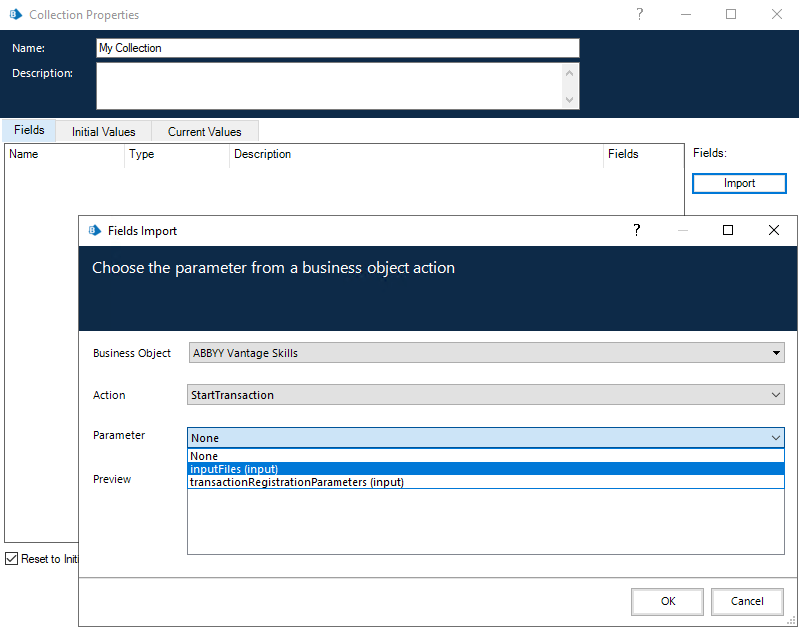 Rellene la colección antes de llamar a la acción **StartTransaction**.
Para crear una colección **transactionRegistrationParameters**, repita estos pasos, pero seleccione el parámetro **transactionRegistrationParameters (input)** al importar los fields de la colección. También puede usar el parámetro **transactionRegistrationParameters (input)** para crear una colección **FileRegistrationParameters**.
Rellene la colección antes de llamar a la acción **StartTransaction**.
Para crear una colección **transactionRegistrationParameters**, repita estos pasos, pero seleccione el parámetro **transactionRegistrationParameters (input)** al importar los fields de la colección. También puede usar el parámetro **transactionRegistrationParameters (input)** para crear una colección **FileRegistrationParameters**.
## Temas relacionados
* [acción GetSkills](/es/vantage/connectors/blue-prism/actions/get-skills)
* [acción GetTransactionResult](/es/vantage/connectors/blue-prism/actions/get-transaction-result)
* [acción SaveTransactionResult](/es/vantage/connectors/blue-prism/actions/save-transaction-result)