> ## Documentation Index
> Fetch the complete documentation index at: https://docs.abbyy.com/llms.txt
> Use this file to discover all available pages before exploring further.
# Instalar el conector de Blue Prism
> Instale ABBYY Vantage Connector for Blue Prism con el asistente de instalación o en modo silencioso y, después, importe el objeto de negocio ABBYY Vantage Skills.
ABBYY Vantage Connector for Blue Prism es un objeto de negocio visual (VBO) que proporciona un conjunto de acciones para enviar documentos a ABBYY Vantage, procesarlos con una skill disponible y obtener los resultados. Se distribuye con un proceso de ejemplo preconfigurado llamado **ABBYY Vantage Skills example**, que se importa junto con el archivo `.bprelease`.
Instale el conector en cada equipo que ejecute un proceso de Blue Prism que lo utilice. Use el asistente de instalación para un solo equipo o el modo silencioso para automatizar la instalación en varios equipos.
Para instalar, actualizar y desinstalar el conector se requieren privilegios de administrador. El instalador requiere que todos los procesos `Automate.exe` de Blue Prism estén detenidos durante la instalación. Si hay algún proceso `Automate.exe` en ejecución, el instalador muestra una advertencia y, si continúa, finaliza esos procesos de forma forzada.
## Instalar mediante el asistente de instalación
Copie el archivo de instalación `ABBYYVantageConnectorForBluePrism.exe` en la máquina donde está instalado Blue Prism.
Ejecute `ABBYYVantageConnectorForBluePrism.exe` y siga las instrucciones del Asistente de instalación.
En Blue Prism, abra la pestaña **Studio** y haga clic en **File > Import > Release / Skill**. Seleccione el archivo `ABBYY Vantage Skills .bprelease` en la carpeta donde se instaló el conector y, a continuación, siga las instrucciones de configuración.
La ubicación predeterminada es `C:\Program Files (x86)\ABBYY Vantage Connector for Blue Prism` en sistemas de 64 bits, o `C:\Program Files\ABBYY Vantage Connector for Blue Prism` en sistemas de 32 bits.
Si instala el conector en muchas máquinas, solo necesita importar la release una vez, en cualquier máquina donde esté instalado el cliente de Blue Prism.
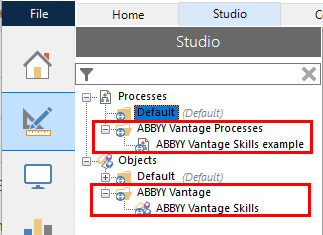
Una vez completada la importación, aparece en la lista de procesos una sección **ABBYY Vantage Processes** (que contiene el proceso de ejemplo) y, en la lista de objetos, una sección **ABBYY Vantage** (que contiene el VBO **ABBYY Vantage Skills**).
## Instalar en modo silencioso
Utilice el modo silencioso para instalar el conector automáticamente en varios equipos.
En el equipo donde está instalado Blue Prism, ejecute la línea de comandos como administrador.
Vaya al directorio donde se encuentra el archivo de instalación del conector.
Ejecute el siguiente comando:
```text theme={null}
ABBYYVantageConnectorForBluePrism..exe -install /q
```
Este comando extrae los archivos de distribución en la carpeta predeterminada (`C:\Program Files (x86)\ABBYY Vantage Connector for Blue Prism` en sistemas de 64 bits, o `C:\Program Files\ABBYY Vantage Connector for Blue Prism` en sistemas de 32 bits) y copia la biblioteca `Abbyy.Rpa.Vantage.BluePrism.dll` en la carpeta de instalación de Blue Prism. Esta biblioteca es necesaria para el VBO **ABBYY Vantage Skills**.
Para desinstalar el conector, ejecute el siguiente comando:
```text theme={null}
ABBYYVantageConnectorForBluePrism..exe -uninstall /q
```
## Actualizar el conector
Si tiene una versión anterior del conector, actualícela a la versión más reciente.
Según cómo se haya instalado el conector, haga una de las siguientes acciones:
* Si el conector se instaló con el [asistente de instalación](#install-via-the-installation-wizard), ejecute `ABBYYVantageConnectorForBluePrism.exe` de la versión más reciente y, a continuación, haga clic en **Update**.
* Si el conector se instaló en [modo silencioso](#install-in-silent-mode), ejecute `ABBYYVantageConnectorForBluePrism..exe -install /q`.
En Blue Prism, abra la pestaña **Studio** y haga clic en **Archivo > Importar > Release / skill**. Seleccione el archivo `ABBYY Vantage Skills .bprelease` correspondiente a la release más reciente y, a continuación, siga las instrucciones de configuración.
Durante la configuración, en la sección **Resolve Import Conflicts**, seleccione estas opciones:
* Para el componente **ABBYY Vantage Skills example**, seleccione **Overwrite the existing process with the incoming process**.
* Para el componente **ABBYY Vantage Skills**, seleccione **Overwrite the existing business object with the incoming business object**.
## Reemplace la acción GetTransactionResult por SaveTransactionResult
Si usa Blue Prism versión 7.2, actualice el conector a la versión más reciente. Luego, en cada proceso de Blue Prism que contenga la acción **GetTransactionResult**, reemplácela por la acción **SaveTransactionResult**.
Abra un proceso en Blue Prism Process Studio.
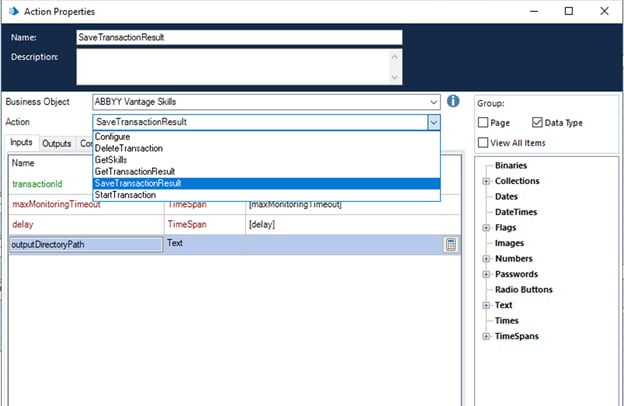
Haga doble clic en la acción **GetTransactionResult** para abrir sus propiedades. En la ventana **Action Properties**:
1. En el campo **Action**, seleccione la acción **SaveTransactionResult**.
2. En la pestaña **Inputs**, para el parámetro **outputDirectoryPath**, especifique la ruta de la carpeta que contiene los resultados de la transacción.
 Cambie la estructura de los resultados del procesamiento de archivos:
1. En el área **Output Data Items**, abra la colección de documentos obtenida de la transacción.
2. Abra **Collection Properties** y luego haga clic en **Clear** para restablecer los parámetros.
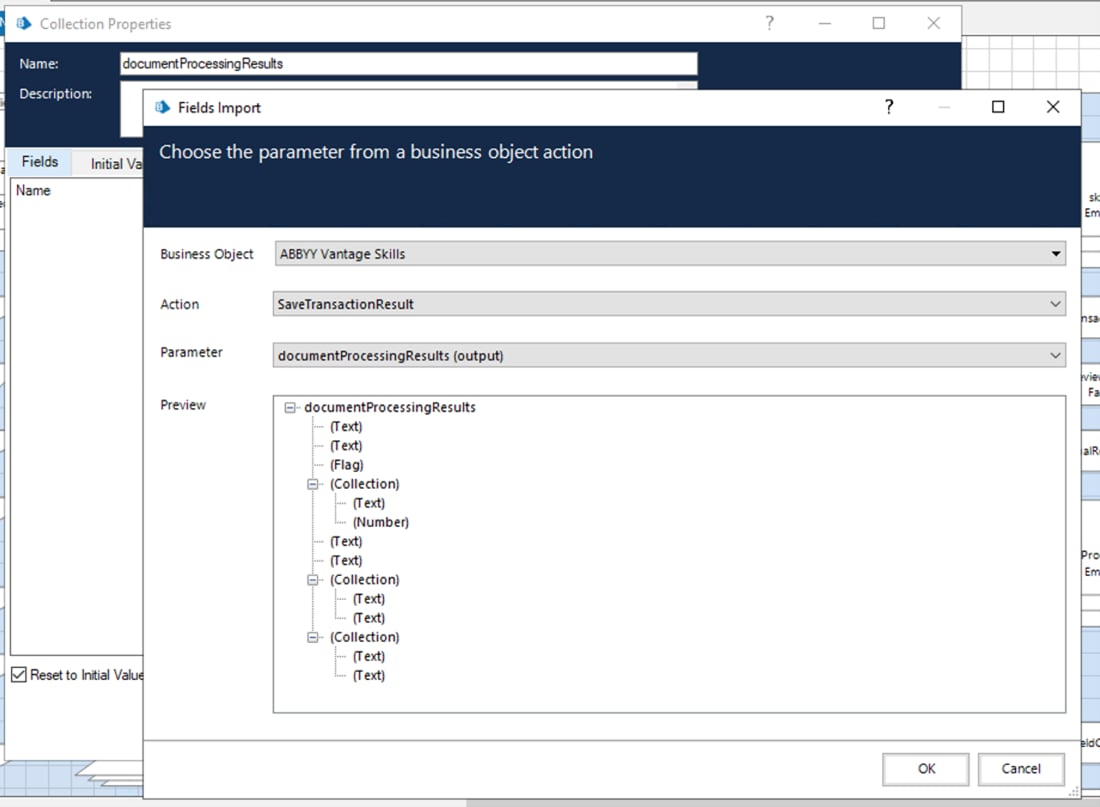
3. Importe los campos de la colección para el parámetro **documentProcessingResults** de la acción **SaveTransactionResult**: haga clic en **Import**, seleccione **Business Object: ABBYY Vantage Skills**, seleccione **Action: SaveTransactionResult** y seleccione **Parameter: documentProcessingResults (output)**.
Cambie la estructura de los resultados del procesamiento de archivos:
1. En el área **Output Data Items**, abra la colección de documentos obtenida de la transacción.
2. Abra **Collection Properties** y luego haga clic en **Clear** para restablecer los parámetros.
3. Importe los campos de la colección para el parámetro **documentProcessingResults** de la acción **SaveTransactionResult**: haga clic en **Import**, seleccione **Business Object: ABBYY Vantage Skills**, seleccione **Action: SaveTransactionResult** y seleccione **Parameter: documentProcessingResults (output)**.
 Abra el proceso y elimine del flujo de trabajo las acciones que guardaban archivos.
## Siguientes pasos
Configure y ejecute el [proceso de ejemplo de Blue Prism incluido](/es/vantage/connectors/blue-prism/sample-process).