> ## Documentation Index
> Fetch the complete documentation index at: https://docs.abbyy.com/llms.txt
> Use this file to discover all available pages before exploring further.
# Configurar ABBYY Timeline para el agente KYC
> Cree un proyecto de Timeline que coincida con el esquema del registro de eventos de KYC, genere un token de acceso personal y configure las entradas de clave-valor de Timeline en IBM watsonx Orchestrate.
El agente KYC registra cada paso en ABBYY Timeline (Process AI) para ofrecer visibilidad, supervisión y cumplimiento normativo. Configure ABBYY Timeline creando un proyecto que coincida con el esquema del registro de eventos de KYC, generando un token de acceso personal y configurando las entradas de clave-valor de Timeline en IBM watsonx Orchestrate.
## Crear o seleccionar un proyecto de Timeline
Cree un nuevo proyecto de ABBYY Timeline o use un proyecto existente dedicado a la supervisión y el análisis de procesos KYC.
Configure el proyecto de Timeline mediante el esquema del registro de eventos que genera el agente KYC. Los nombres y la estructura de las columnas deben coincidir exactamente con el esquema; de lo contrario, fallarán la ingesta de datos, el análisis de procesos y los informes del panel.
Para conocer las columnas obligatorias, consulte el [esquema del registro de eventos de Timeline](/es/vantage/connectors/ibm-watsonx-orchestrate/timeline-event-log-schema).
## Generar un token de acceso personal
Un token de acceso personal (PAT) autentica las solicitudes a la API entre IBM watsonx Orchestrate y ABBYY Timeline.
El usuario que genera el token debe tener el rol de **Administrador** en ABBYY Timeline. Se requieren permisos de administrador para crear y gestionar tokens de acceso personal y para conceder el acceso a la API que necesita la integración.
Inicie sesión en su entorno de ABBYY Timeline.
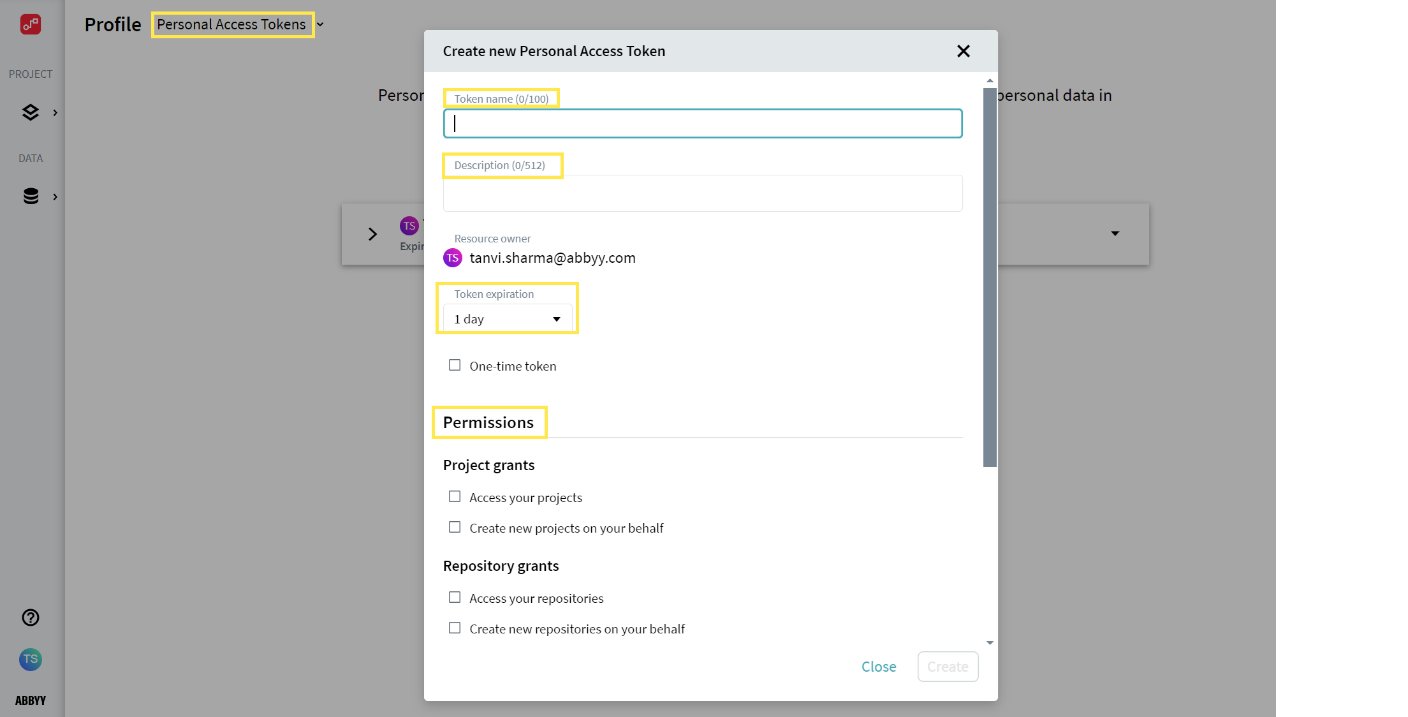
Vaya a su **User Profile** y seleccione **token de acceso personals**.
Haga clic en **Create token de acceso personal**.
Configure el token:
1. Introduzca un **Token name**.
2. Opcionalmente, establezca una **Token expiration** fecha.
3. Seleccione los permisos necesarios.
 Conceda los permisos que necesita la integración:
* Permisos de Project
* Permisos de repositorio
* Permisos de perfil (si es necesario)
Cree el token y, a continuación, copie el valor generado.
El token de acceso personal se muestra solo una vez, durante su creación. Guárdelo en un lugar seguro, porque no podrá volver a verlo después de cerrar el cuadro de diálogo.
Conceda los permisos que necesita la integración:
* Permisos de Project
* Permisos de repositorio
* Permisos de perfil (si es necesario)
Cree el token y, a continuación, copie el valor generado.
El token de acceso personal se muestra solo una vez, durante su creación. Guárdelo en un lugar seguro, porque no podrá volver a verlo después de cerrar el cuadro de diálogo.
## Obtén el ID de proyecto de Timeline
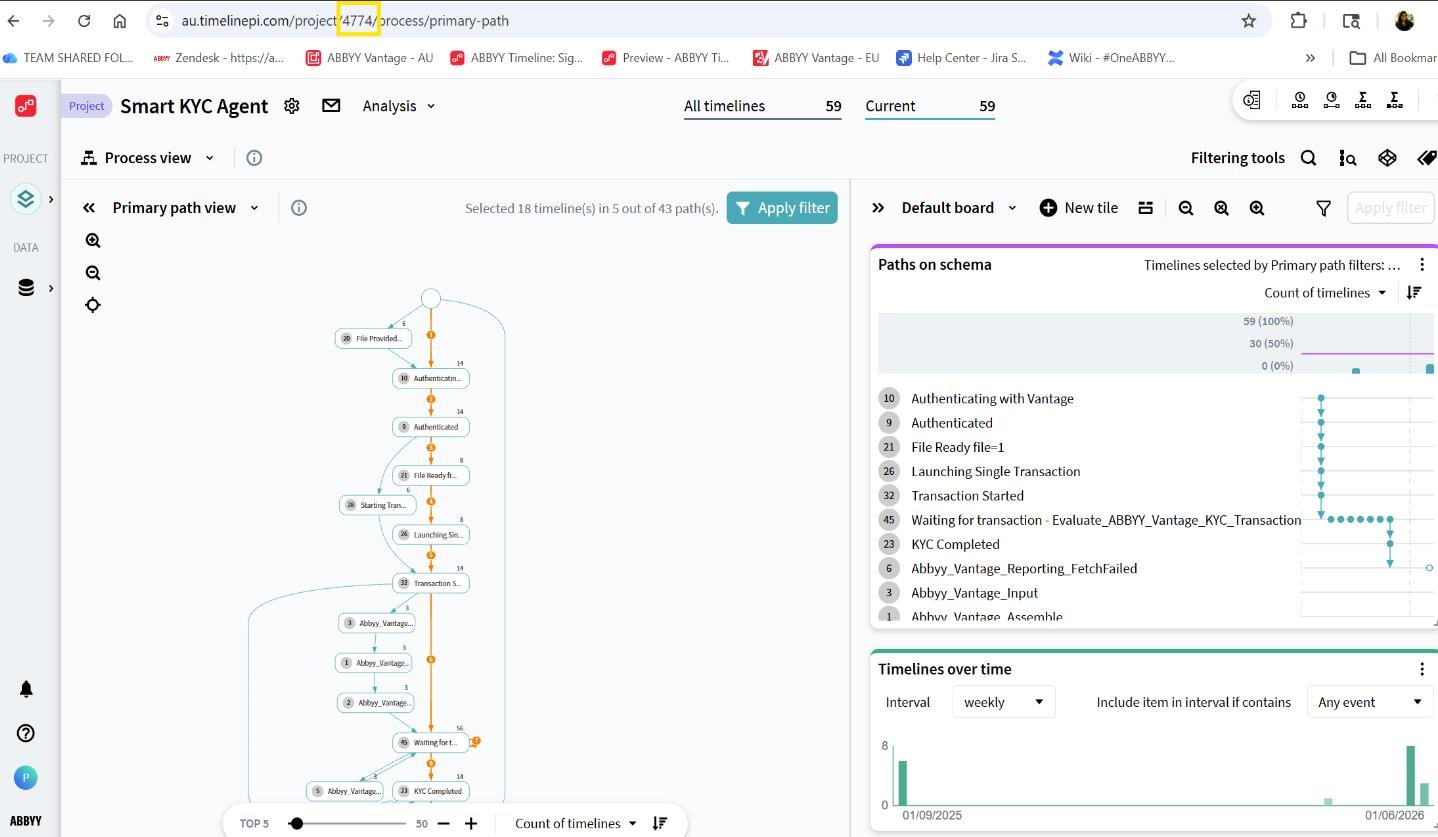
El ID de proyecto de Timeline identifica el proyecto en el que se almacenan los eventos de proceso y los datos de análisis. Puedes encontrarlo en la URL de tu proyecto de Timeline.
```text theme={null}
https:///projects/
```
Copia el ID de proyecto y guárdalo para la configuración de IBM watsonx Orchestrate.
## Configura la conexión de Timeline en IBM watsonx Orchestrate
Completa la conexión `abbyy_key_value_abbyy_e073d849` (tipo **par clave-valor**) con los datos de ABBYY Timeline.
| Clave | Descripción |
| ----------------------- | ---------------------------------------------------------------------------------------------------------------- |
| `timeline_base_url` | URL base de la API del entorno de ABBYY Timeline. Ejemplo: `https://abbyy-au.timelinepi.com/api/ext/1.0/project` |
| `timeline_access_token` | token de acceso personal (PAT) generado en el paso anterior |
| `timeline_project_id` | ID de proyecto numérico del proyecto de Timeline en el que se incorporan los datos del registro KYC |
## Configurar paneles de monitoreo y análisis
Cree o personalice paneles de ABBYY Timeline para supervisar métricas empresariales y operativas clave, como:
* Total de casos KYC recibidos
* Casos KYC aprobados
* Casos KYC rechazados
* Casos pendientes de revisión
* Tiempo medio de procesamiento
* Cuellos de botella del proceso
* Transacciones fallidas y excepciones
* Tendencias de rendimiento del workflow de extremo a extremo
Al finalizar, ABBYY Timeline proporciona visibilidad del proceso, monitoreo y análisis para agente KYC.
## Próximos pasos
Continúe con la [configuración de IBM watsonx Orchestrate](/es/vantage/connectors/ibm-watsonx-orchestrate/set-up-watsonx-orchestrate).