> ## Documentation Index
> Fetch the complete documentation index at: https://docs.abbyy.com/llms.txt
> Use this file to discover all available pages before exploring further.
# Procesar documentos en un caso de Pega
> Cree y ejecute un caso de Pega que envíe un documento a ABBYY Vantage y recupere el estado de la transacción y los resultados de extracción de campos.
Después de configurar el tipo de caso y la conexión, cree un caso para ver cómo se procesan los documentos en ABBYY Vantage.
## Crear y ejecutar un caso
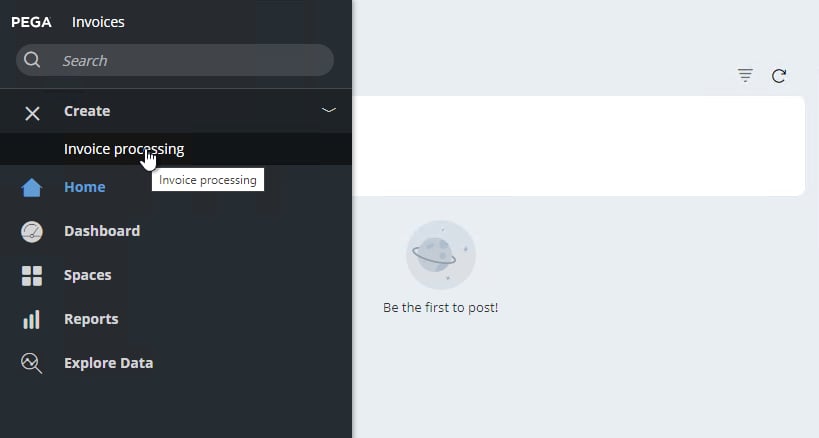
En Pega Dev Studio, elija su aplicación de Pega (**Invoices**, como se muestra en la captura de pantalla) o **ABBYY Vantage Sample**. Haga clic en **Launch Portal > User Portal**.
 Cree un caso del tipo de caso que configuró (por ejemplo, Invoice processing).
 En la ventana que se abre, cargue la imagen del documento. Puede usar las imágenes de ejemplo del archivo de distribución del conector, como `Invoice US_1.tif`. En la lista desplegable **Skills**, seleccione **Default Process skill** y, a continuación, haga clic en **Create**.
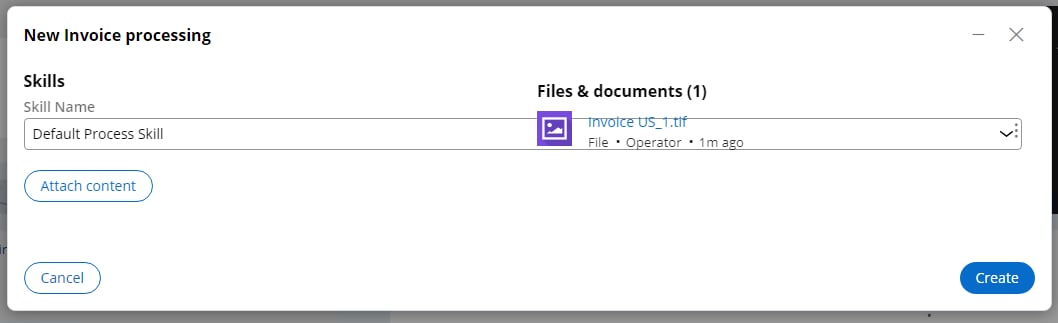 Si no puede obtener la lista de skills, revise [Configurar una conexión con ABBYY Vantage](/es/vantage/connectors/pega/configure-connection) para comprobar que la configuración de conexión sea correcta.
## Obtener el estado de la transacción
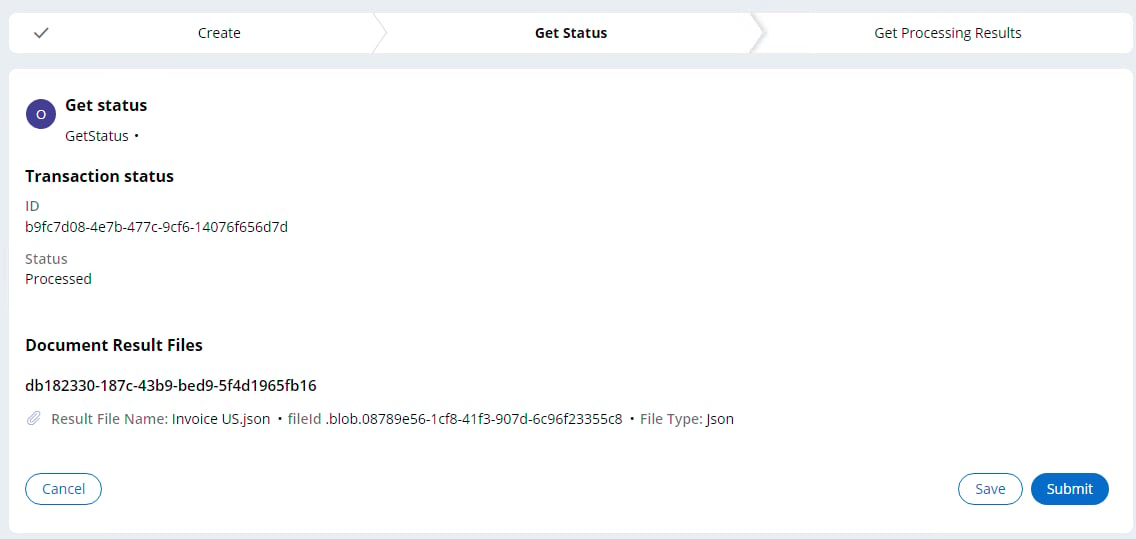
El nuevo caso muestra un identificador de transacción y el estado de la transacción.
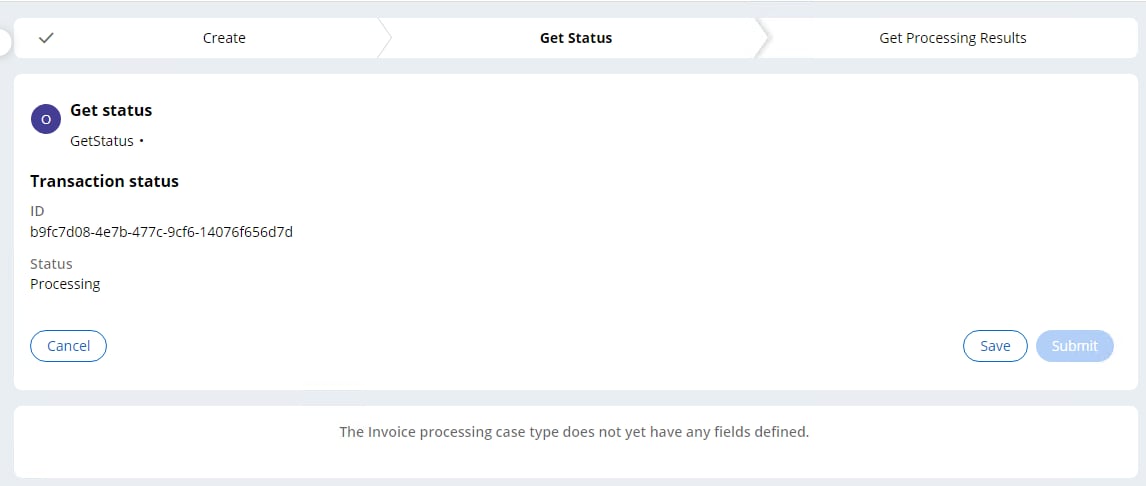 En la etapa **Get Status**, haga clic en **Actions > Refresh**. Esto envía una solicitud para obtener el estado de la transacción. Espere a que se procese la transacción y, a continuación, vuelva a actualizar el caso.
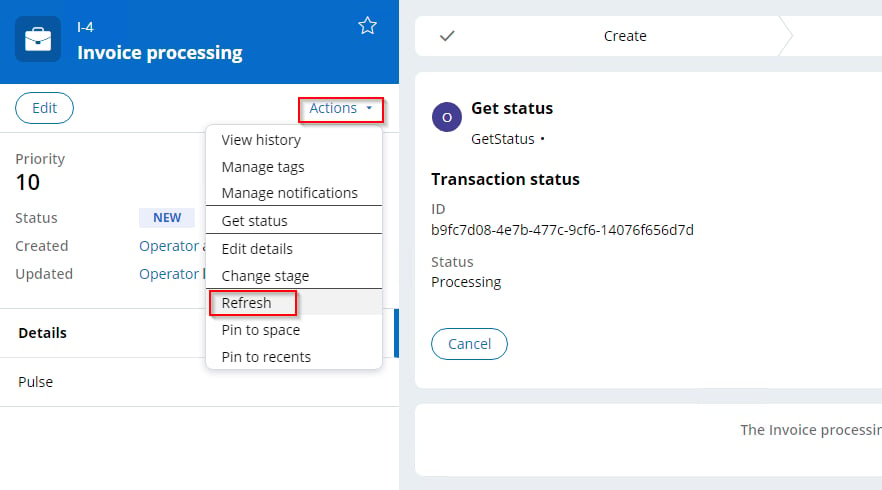 Una vez que la transacción alcance el estado **Procesado**, la página **Get Status** muestra el estado, una lista de documentos y los archivos de resultados de cada documento. Haga clic en **Submit** para continuar con la siguiente etapa.
## Obtener los resultados del procesamiento
En la etapa **Get Processing Results**, un formulario muestra todos los datos extraídos del documento. El formulario se crea dinámicamente. Para ver otros Campos extraídos, procese la imagen de ejemplo `BankStatement.tif` en un caso nuevo.
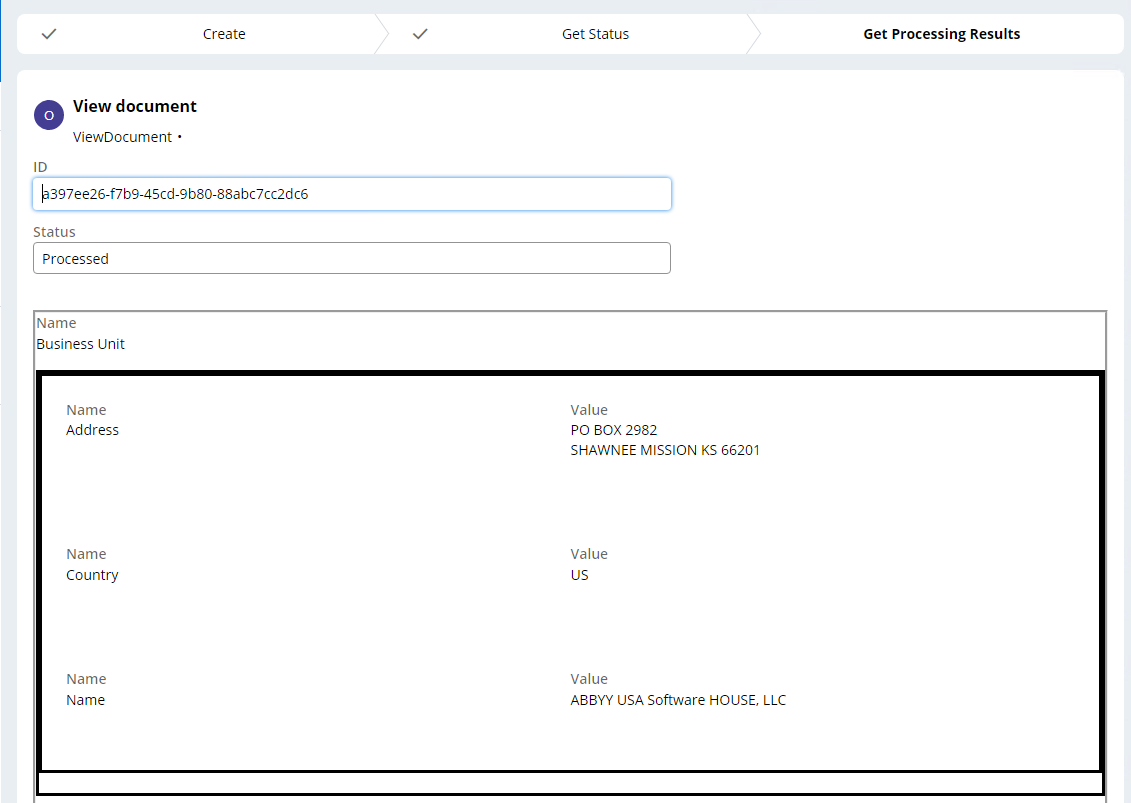 Las reglas de Data Transform analizan el archivo JSON descargado de ABBYY Vantage. El archivo con el FileType `Json` se utiliza para obtener los fields.
La etapa **Get Processing Results** muestra solo los datos extraídos del primer documento de una transacción, y los resultados de clasificación no se muestran en esta etapa. Para trabajar con todos los documentos de una transacción y obtener datos de clasificación, debe configurar una opción adicional.
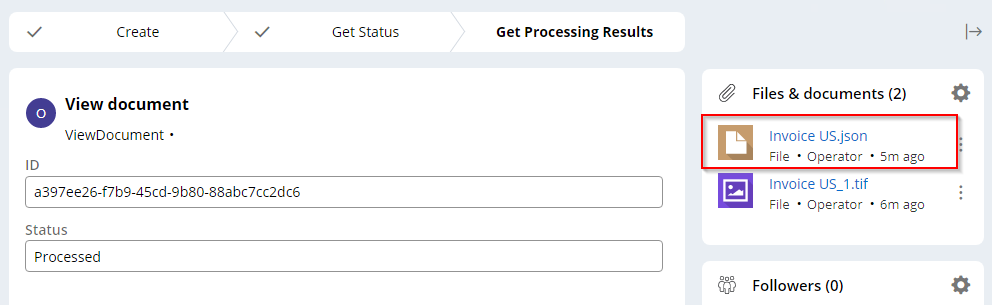
Si es necesario, vuelva a actualizar el caso haciendo clic en **Actions > Refresh** en la etapa **Get Processing Results**. Los archivos descargados de ABBYY Vantage se agregan entonces a los archivos adjuntos del caso.
Las reglas de Data Transform analizan el archivo JSON descargado de ABBYY Vantage. El archivo con el FileType `Json` se utiliza para obtener los fields.
La etapa **Get Processing Results** muestra solo los datos extraídos del primer documento de una transacción, y los resultados de clasificación no se muestran en esta etapa. Para trabajar con todos los documentos de una transacción y obtener datos de clasificación, debe configurar una opción adicional.
Si es necesario, vuelva a actualizar el caso haciendo clic en **Actions > Refresh** en la etapa **Get Processing Results**. Los archivos descargados de ABBYY Vantage se agregan entonces a los archivos adjuntos del caso.
 Si su skill de ABBYY Vantage contiene una actividad de Review, puede obtener un enlace de revisión en la etapa **Get Status**.
## Archivos de resultados por tipo de skill
Los archivos de resultados descargados desde ABBYY Vantage varían según el skill aplicado al documento.
| skill | Formatos de archivo de resultados |
| ---------------------- | ------------------------------------------------------------------------------------------------------- |
| skill de documento | `Json`, `FieldsJson` |
| skill de clasificación | `Json` |
| skill de OCR | `OcrJson`, `Txt`, `Xml`, `Xlsx`, `Docx`, `Pdf` (según la configuración del skill) |
| skill de proceso | Todos los formatos habilitados (según la configuración de exportación en la Actividad Output del skill) |
## Siguientes pasos
Para las reglas REST que invocan la API pública de ABBYY Vantage, consulte [reglas REST de Connect](/es/vantage/connectors/pega/connect-rest-rules).