> ## Documentation Index
> Fetch the complete documentation index at: https://docs.abbyy.com/llms.txt
> Use this file to discover all available pages before exploring further.
# Instalar el conector de UiPath
> Instale el paquete NuGet ABBYY Vantage Connector for UiPath en UiPath Studio y convierta proyectos Windows-legacy a compatibilidad con Windows.
ABBYY Vantage Connector for UiPath es un conjunto de actividades que se ejecutan dentro de su flujo de trabajo de UiPath. Las actividades se entregan como un **paquete NuGet**.
Para instalar el paquete:
Ejecute `ABBYYVantageConnectorForUiPath..exe` y siga las instrucciones del Asistente de instalación. Durante la instalación, especifique la carpeta de instalación del conector. De forma predeterminada, se establece en `C:\Program Files\ABBYY Vantage Connector for UiPath`.
En UiPath Studio, abra un proyecto existente o cree uno nuevo.
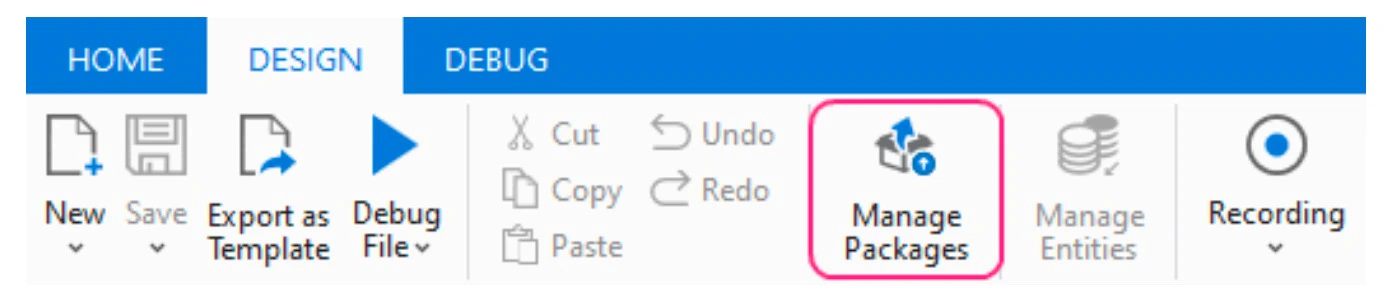
En la cinta, haga clic en **Manage Packages** en la pestaña **Design**.
 Asegúrese de que el origen de paquetes **nuget.org** esté habilitado. Este origen de paquetes es necesario para instalar algunas dependencias del paquete del conector.
Si ya tiene un origen de paquetes configurado y desea usarlo, omita el siguiente paso.
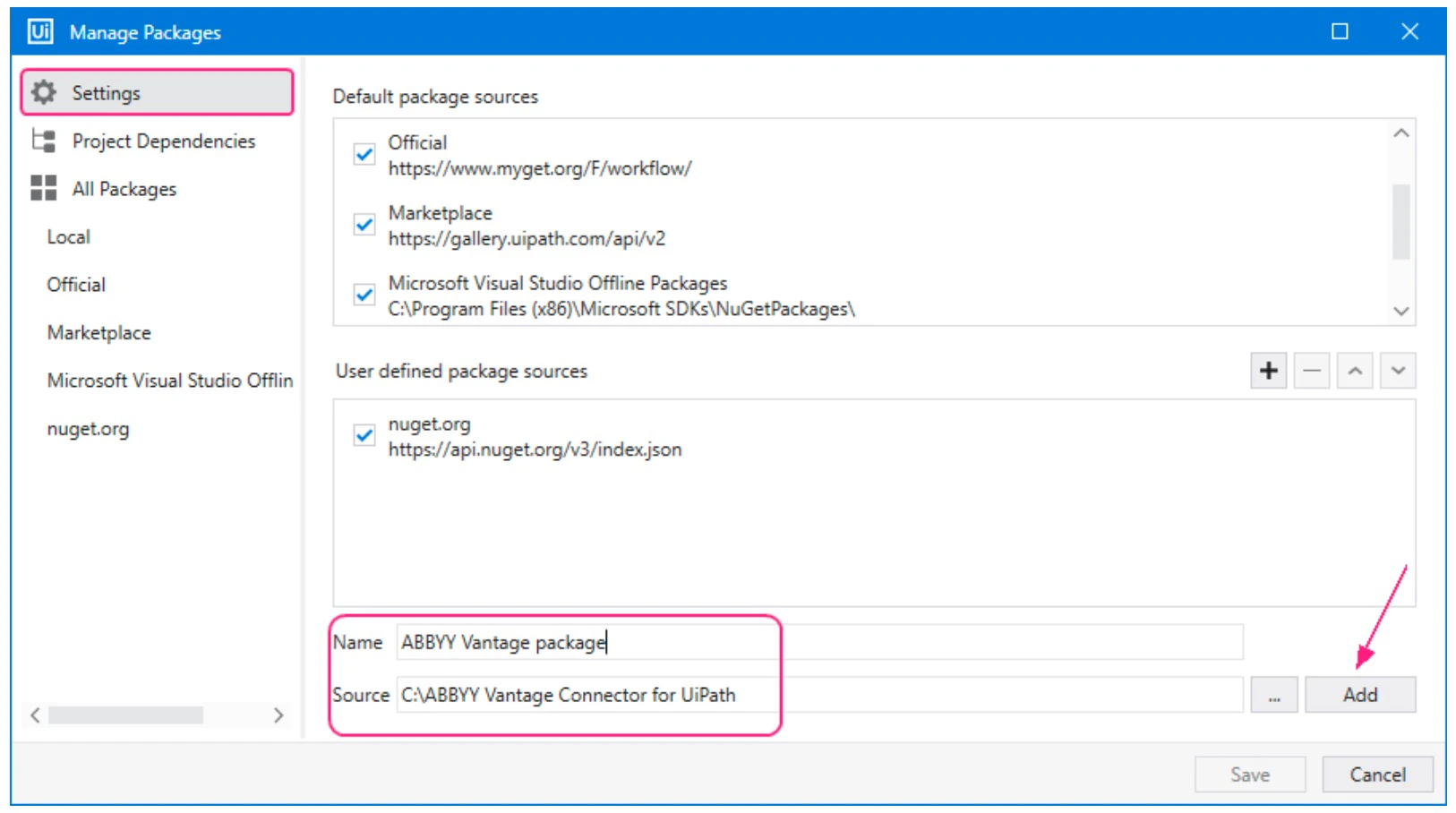
Vaya a la pestaña **Settings** de la ventana **Manage Packages** y cree un nuevo origen de paquetes:
1. Introduzca un nombre para el nuevo origen de paquetes.
2. Especifique la ruta de la carpeta donde desea colocar los paquetes NuGet del conector.
3. Haga clic en **Add** para confirmar la configuración.
Asegúrese de que el origen de paquetes **nuget.org** esté habilitado. Este origen de paquetes es necesario para instalar algunas dependencias del paquete del conector.
Si ya tiene un origen de paquetes configurado y desea usarlo, omita el siguiente paso.
Vaya a la pestaña **Settings** de la ventana **Manage Packages** y cree un nuevo origen de paquetes:
1. Introduzca un nombre para el nuevo origen de paquetes.
2. Especifique la ruta de la carpeta donde desea colocar los paquetes NuGet del conector.
3. Haga clic en **Add** para confirmar la configuración.
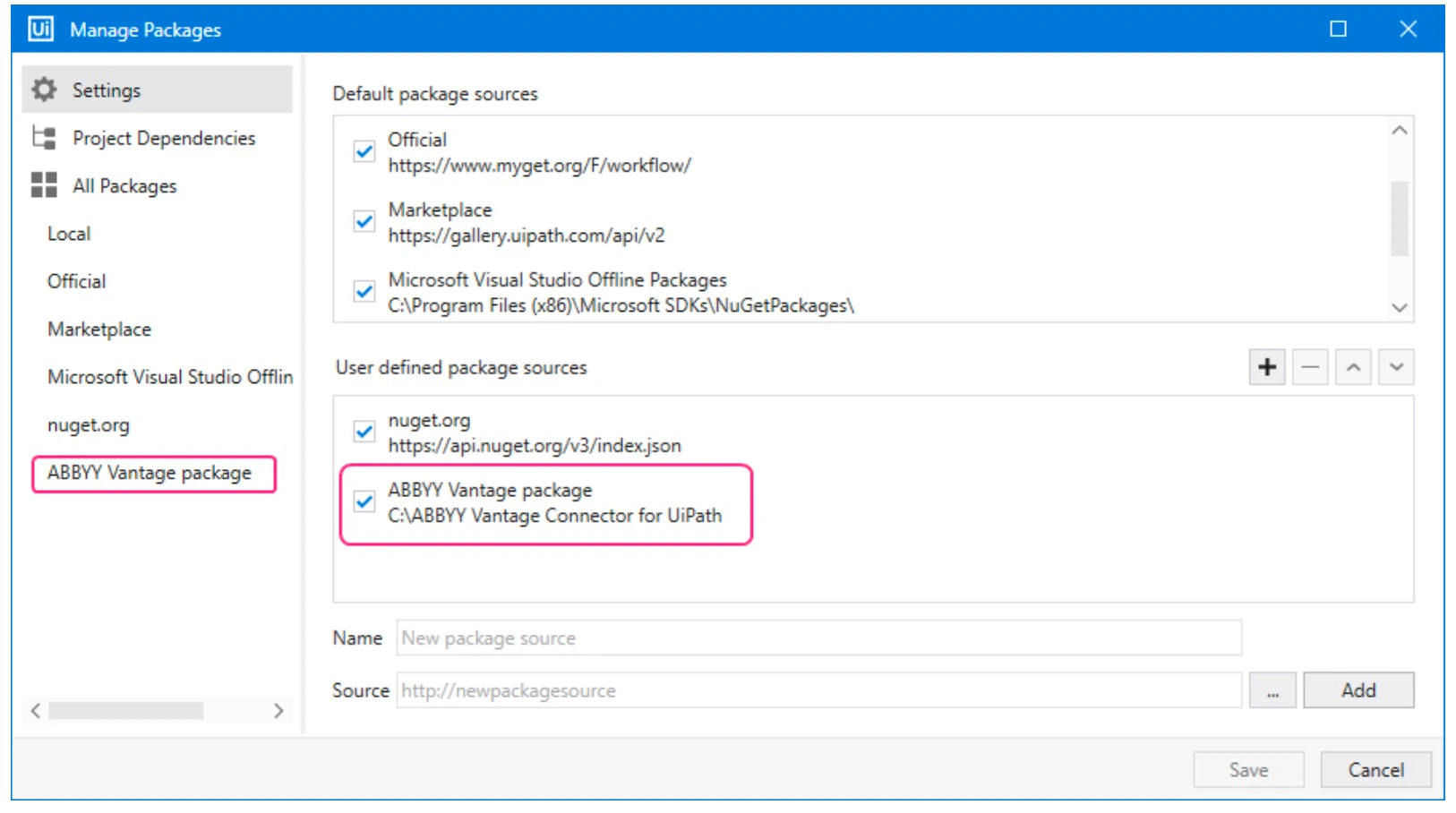
 El nuevo origen de paquetes se muestra en el área **User defined package sources** y en el panel izquierdo de la ventana **Manage Packages**.
 Copie todos los paquetes NuGet del ABBYY Vantage Connector for UiPath desde la carpeta de instalación a la carpeta de su origen de paquetes. Los paquetes NuGet se encuentran en la subcarpeta **UiPath Activities** de la carpeta de instalación creada durante el paso de instalación del conector (la ubicación predeterminada es `C:\Program Files\ABBYY Vantage Connector for UiPath\UiPath Activities`).
Cuando los paquetes NuGet del conector estén en el origen de paquetes disponible, podrá instalar el paquete del conector en las dependencias del proyecto.
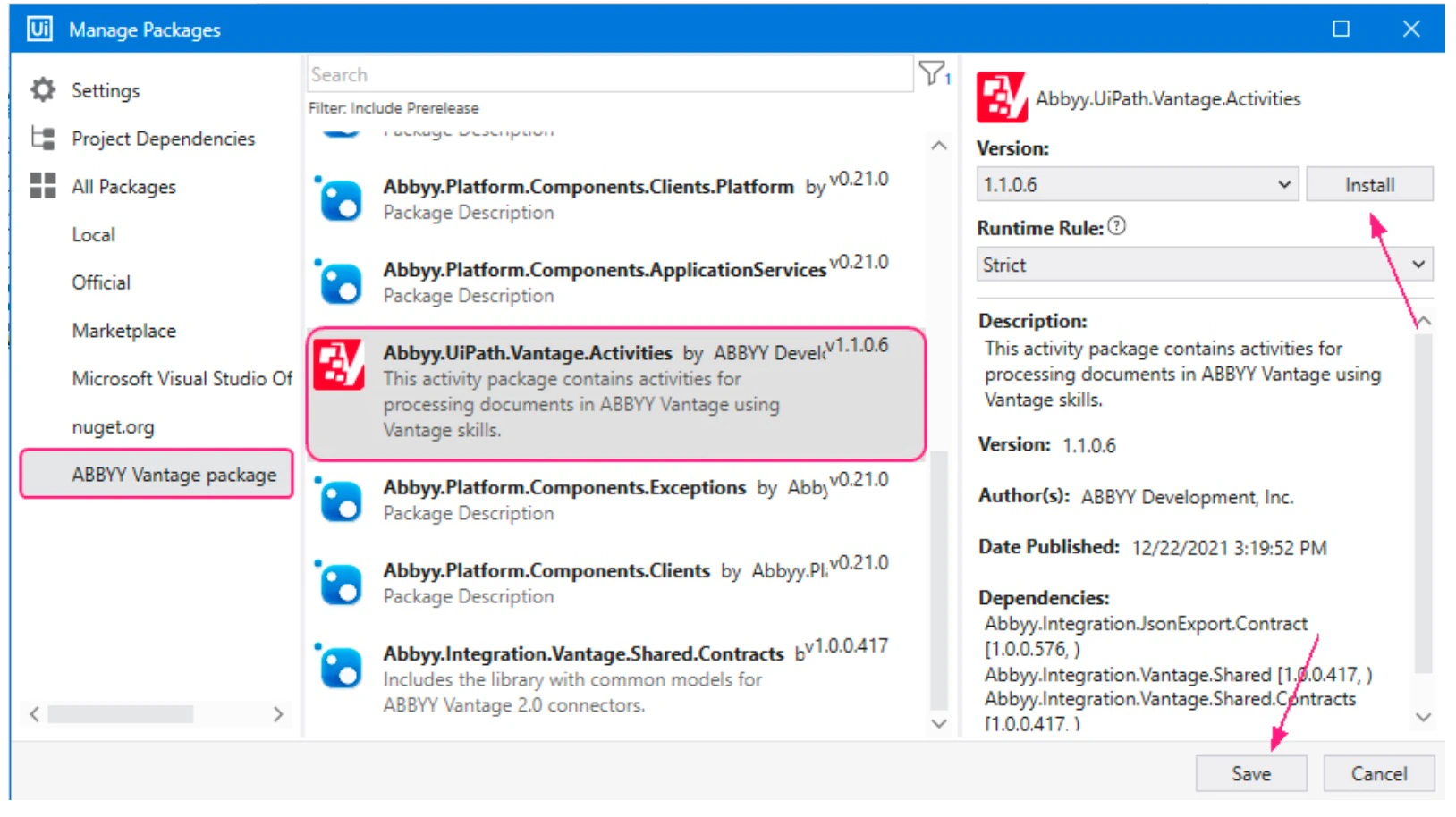
En la ventana **Manage Packages**, vaya a la sección **All Packages** y haga lo siguiente:
1. Haga clic en la categoría del origen de paquetes que acaba de crear.
2. Seleccione **Abbyy.UiPath.Vantage.Activities** en la lista de paquetes disponibles y haga clic en **Install**. La ventana **License Acceptance** mostrará los términos de licencia de cada paquete de terceros que instale.
3. Haga clic en **View License** para leer los términos de la licencia.
4. Haga clic en **I Accept** para aceptar los términos de la licencia e instalar los paquetes y, a continuación, haga clic en **Save**.
Copie todos los paquetes NuGet del ABBYY Vantage Connector for UiPath desde la carpeta de instalación a la carpeta de su origen de paquetes. Los paquetes NuGet se encuentran en la subcarpeta **UiPath Activities** de la carpeta de instalación creada durante el paso de instalación del conector (la ubicación predeterminada es `C:\Program Files\ABBYY Vantage Connector for UiPath\UiPath Activities`).
Cuando los paquetes NuGet del conector estén en el origen de paquetes disponible, podrá instalar el paquete del conector en las dependencias del proyecto.
En la ventana **Manage Packages**, vaya a la sección **All Packages** y haga lo siguiente:
1. Haga clic en la categoría del origen de paquetes que acaba de crear.
2. Seleccione **Abbyy.UiPath.Vantage.Activities** en la lista de paquetes disponibles y haga clic en **Install**. La ventana **License Acceptance** mostrará los términos de licencia de cada paquete de terceros que instale.
3. Haga clic en **View License** para leer los términos de la licencia.
4. Haga clic en **I Accept** para aceptar los términos de la licencia e instalar los paquetes y, a continuación, haga clic en **Save**.
 Una vez instaladas, las actividades de Vantage aparecen en la sección **ABBYY Vantage** de la lista de actividades disponibles para su proyecto.
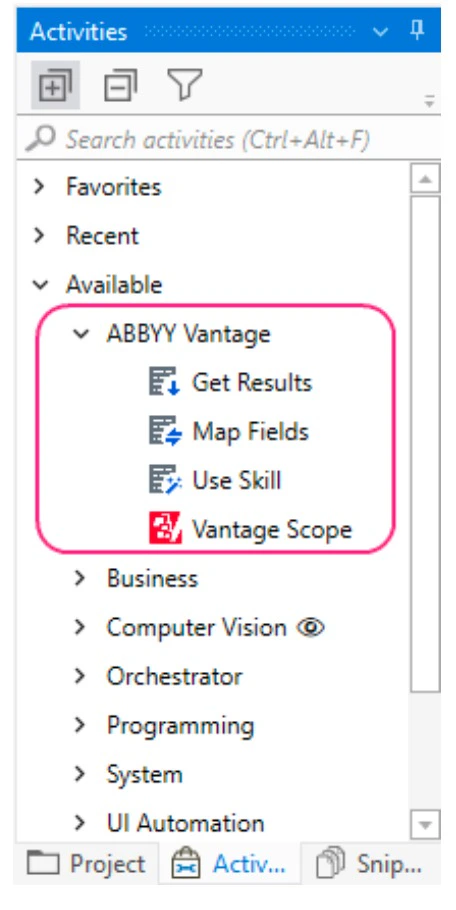 Para obtener instrucciones detalladas sobre cómo instalar paquetes, consulte la [UiPath Studio Guide](https://docs.uipath.com/studio/docs/managing-activities-packages).
## Convertir proyectos heredados
Le recomendamos convertir los proyectos Windows-legacy a la compatibilidad con Windows.
Para convertir un proyecto a la compatibilidad con Windows, debe actualizar la versión de ABBYY Vantage Connector for UiPath. Para ello, realice todos los pasos de instalación anteriores excepto el paso *Create a new package source*.
La compatibilidad predeterminada para los proyectos nuevos ahora es Windows. Para convertir proyectos Windows-legacy a la compatibilidad con Windows, debe realizar el siguiente procedimiento para cada proyecto Windows-legacy:
En UiPath Studio, abra el proyecto Windows-legacy.
Haga clic en el enlace **Convert to Windows** del mensaje que aparece debajo de la cinta de opciones.
 Se abrirá el cuadro de diálogo **Convert to Windows**.
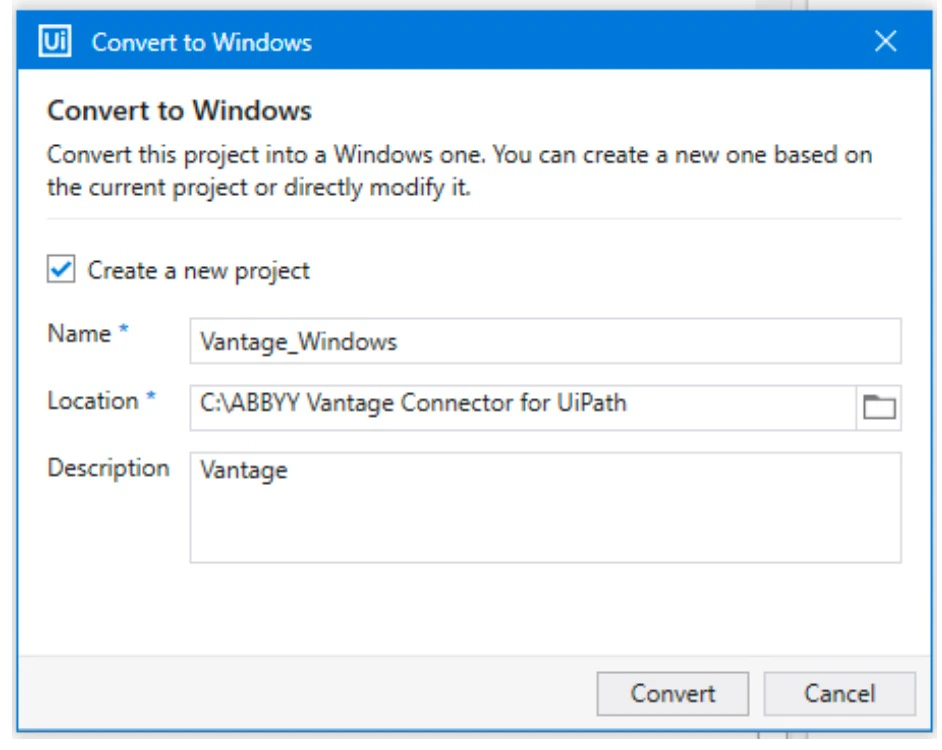 Especifique cómo se convertirá el proyecto Windows-legacy a Windows:
* Para crear una copia del proyecto actual con compatibilidad con Windows y conservar el proyecto Windows-legacy original, seleccione **Create a new project**. Introduzca el nombre del proyecto, la ubicación deseada y, de forma opcional, una descripción para el proyecto nuevo.
* Para actualizar el proyecto existente y convertirlo a compatibilidad con Windows, desmarque la opción **Create a new project**. Si desmarca esta opción, no será posible deshacer los cambios realizados en el proyecto.
Haga clic en **Convert**. Para obtener más información sobre cómo convertir proyectos Windows-legacy a compatibilidad con Windows, consulte [UiPath Studio Guide](https://docs.uipath.com/studio/standalone/2025.10/user-guide/about-the-windows-legacy-compatibility).
Especifique cómo se convertirá el proyecto Windows-legacy a Windows:
* Para crear una copia del proyecto actual con compatibilidad con Windows y conservar el proyecto Windows-legacy original, seleccione **Create a new project**. Introduzca el nombre del proyecto, la ubicación deseada y, de forma opcional, una descripción para el proyecto nuevo.
* Para actualizar el proyecto existente y convertirlo a compatibilidad con Windows, desmarque la opción **Create a new project**. Si desmarca esta opción, no será posible deshacer los cambios realizados en el proyecto.
Haga clic en **Convert**. Para obtener más información sobre cómo convertir proyectos Windows-legacy a compatibilidad con Windows, consulte [UiPath Studio Guide](https://docs.uipath.com/studio/standalone/2025.10/user-guide/about-the-windows-legacy-compatibility).