> ## Documentation Index
> Fetch the complete documentation index at: https://docs.abbyy.com/llms.txt
> Use this file to discover all available pages before exploring further.
# Proceso de ejemplo para el conector de UiPath
> Ejecute el proceso de ejemplo incluido para ver cómo ABBYY Vantage Connector for UiPath gestiona una transacción de varios archivos, asigna los campos extraídos y registra los resultados.
El proceso de ejemplo se entrega con el conector. Recorre un flujo de trabajo de UiPath de principio a fin que:
* Pasa archivos de entrada a ABBYY Vantage.
* Crea una transacción con varios archivos con parámetros de registro a nivel de transacción y de archivo.
* Procesa los resultados de varios documentos dentro de una sola transacción.
El proceso de ejemplo incluye compatibilidad con Windows.
Puede ejecutar este proceso y ver cómo los documentos Bank Statement y Utility Bill de una persona se procesan en una única transacción mediante el conector. La ubicación predeterminada del proceso de ejemplo es `C:\Users\Public\ABBYY Vantage Connector for UiPath\SampleWorkflow\Vantage`.
El flujo de trabajo tomará las imágenes de entrada de la ubicación predefinida (`\SampleWorkflow\Vantage\Input images`) y las enviará a ABBYY Vantage para su procesamiento. Una vez completado el procesamiento, algunos de los resultados se guardarán en `\SampleWorkflow\Vantage\Results` y otros aparecerán en el registro del flujo de trabajo, en el panel **Output**.
## Resultados del flujo de trabajo
### Archivos guardados en el disco
Los siguientes resultados del procesamiento se guardan en `\SampleWorkflow\Vantage\Results`:
* Se crea una subcarpeta con un nombre igual al ID de la transacción.
* En la carpeta de la transacción, se crea una subcarpeta **ResultFiles** para todos los archivos exportados de todos los documentos de la transacción. Cada nombre de archivo tiene un prefijo que contiene el identificador del documento.
* Junto a la carpeta **ResultFiles**, se crean archivos de texto para los valores de confianza de la clasificación y el resultado del reconocimiento de texto completo de cada documento (parámetros `ClassificationConfidences` y `DocumentFullText`). Cada nombre de archivo tiene un prefijo que contiene el identificador del documento.
En este ejemplo, `DocumentFullText` devuelve el marcador de posición predeterminado en lugar de los resultados del reconocimiento de texto completo, porque la skill Default Process que usa el ejemplo no está configurada para exportar TXT.
Para obtener resultados reales de texto completo, duplique la skill Default Process, habilite la exportación a TXT en su actividad **Output**, publique la copia y haga referencia a ella desde la actividad **Use Skill**.
El archivo TXT que contiene los valores de confianza de la clasificación es solo un ejemplo de cómo puede procesarse el valor Classification Confidences recibido por la actividad **Get Results**. No es necesario guardar los resultados en archivos TXT.
### Salida del registro del flujo de trabajo
La actividad **Get Results** muestra los siguientes resultados del procesamiento en el registro del flujo de trabajo, en el panel **Output**:
* Clase de documento
* La clasificación es confiable
* Valores de las variables de UiPath (valores de campos individuales del documento, asignados en las actividades **Map Fields** y completados cuando se ejecuta el proceso)
El proceso contiene dos actividades **Map Fields**, cada una para un tipo de documento distinto.
Para cada tipo de documento, se muestran los siguientes campos en el registro:
* **Bank Statement** – **Bank Name**, **Account Owner Name** y **Ending Balance of the Period**
* **Utility Bill** – **Customer Name**, **Issuer Name**, **Fecha de factura**, **Current Charges** y la columna **Description** de la tabla **Partida**
Para más información sobre cómo obtener los resultados del procesamiento, consulte la [Actividad Get Results](/es/vantage/connectors/uipath/activities/get-results).
## Ejecutar el proceso de ejemplo
Copia la carpeta que contiene el proceso de ejemplo (`C:\Users\Public\ABBYY Vantage Connector for UiPath\SampleWorkflow`) en cualquier carpeta a la que tenga acceso el usuario que ejecuta UiPath Studio.
En UiPath Studio, abre el archivo `Main.xaml`.
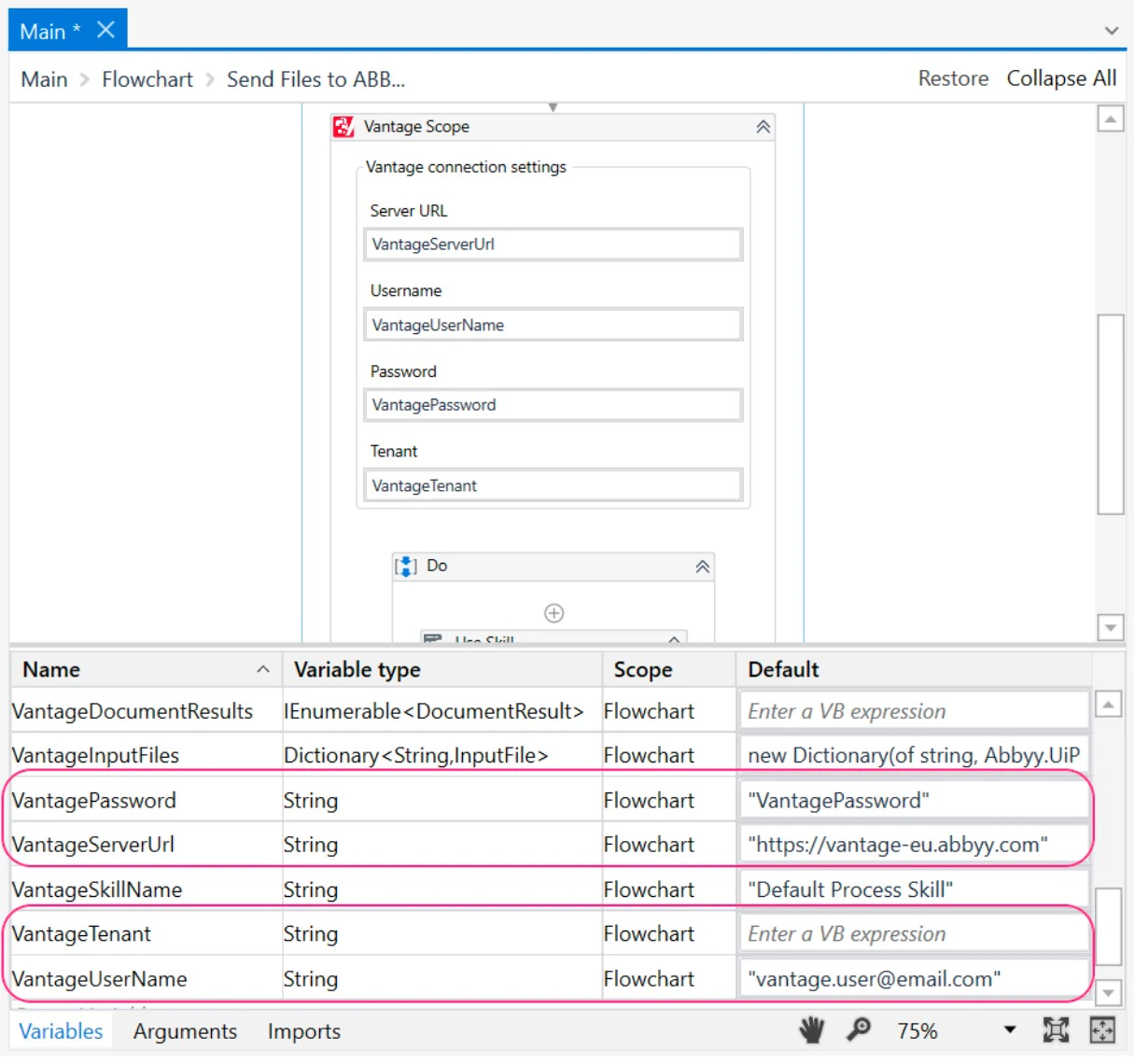
En la pestaña **Design**, haz doble clic en la secuencia **Send Files to ABBYY Vantage** y abre el panel **Variables**. Especifica la dirección del servidor de ABBYY Vantage y las credenciales que se utilizaron para registrar tu cuenta de ABBYY Vantage:
* `VantageServerUrl`
* `VantageUserName`
* `VantagePassword`
* `VantageTenant` (si tu usuario pertenece a varios tenants)
 Haz clic en **Debug File** > **Run File** o presiona **Ctrl+F5**. El flujo de trabajo envía documentos a ABBYY Vantage para su procesamiento.