> ## Documentation Index
> Fetch the complete documentation index at: https://docs.abbyy.com/llms.txt
> Use this file to discover all available pages before exploring further.
# Paso 2. Configurar el flujo de procesamiento de documentos
> Configure el flujo de trabajo con las actividades Classification, IF, Extraction Rules y Fast Learning.
Los documentos se dividen en dos clases de diseño, cada una con su propio conjunto de Extraction Rules. La skill también debe admitir el entrenamiento estándar de Vantage. Configure el flujo de procesamiento en consecuencia.
Vaya a la pestaña **Activities**.
Primero, determine la clase del documento. Haga clic en la actividad Classify By Text and Image en el panel **Activities**; se agregará al flujo de trabajo.
Al agregar esta actividad, se crea un nuevo campo en la estructura de la skill para registrar los resultados de la clasificación. El campo está oculto y no se puede editar, pero puede cambiarle el nombre en el panel **Activity Properties** de la pestaña **Activities**. Cambie el nombre del campo a "Layout".
Los documentos deben dirigirse a distintas actividades según los resultados de la clasificación.
1. Haga clic en la actividad Classify By Text and Image en el flujo de trabajo.
2. En la ventana emergente, seleccione el elemento IF. Se agregará al flujo de trabajo después de la actividad Classify By Text and Image.
En lugar de usar la actividad IF, puede crear un workflow item que contenga dos actividades Extraction Rules y seleccionar el campo "Layout" como campo de origen para que sus valores sirvan como condiciones para elegir qué actividad se aplicará a cada documento. Para obtener más información sobre esta opción, consulte [Varios conjuntos de Extraction Rules en una sola actividad](/es/vantage/documentation/advanced-designer/activities/extraction-rules-several-sets).
Agregue las actividades para extraer datos de documentos de diferentes clases.
1. Seleccione la actividad Extraction Rules como el siguiente elemento. Cámbiele el nombre a "Sick Note DE"; esta actividad extraerá datos de los documentos alemanes.
2. Haga clic en la actividad IF y agregue otra actividad Extraction Rules. Cámbiele el nombre a "Sick Note BE-NL". Esta se encarga de los documentos belgas y neerlandeses (las variantes dentro de esta clase pueden gestionarse con una sola actividad).
La actividad IF ahora debería estar conectada a ambas actividades Extraction Rules y a **Finish**.
La actividad Fast Learning permite seguir entrenando la skill en producción mediante Online Learning.
1. Haga clic en "Sick Note BE-NL" en el flujo de procesamiento.
2. En la ventana emergente, seleccione la actividad Fast Learning. Se agrega después de "Sick Note BE-NL", pero "Sick Note DE" sigue conectado a **Finish**.
3. Pase el cursor sobre la flecha que conecta "Sick Note DE" con **Finish**. La flecha se vuelve naranja.
4. Arrastre y suelte esta flecha sobre la actividad Fast Learning.
5. Pase el cursor sobre la flecha que conecta la actividad IF con **Finish**. Arrastre y suelte también esta flecha sobre la actividad Fast Learning.
Ahora todos los documentos se envían a la actividad Fast Learning.
La configuración final debería verse así:
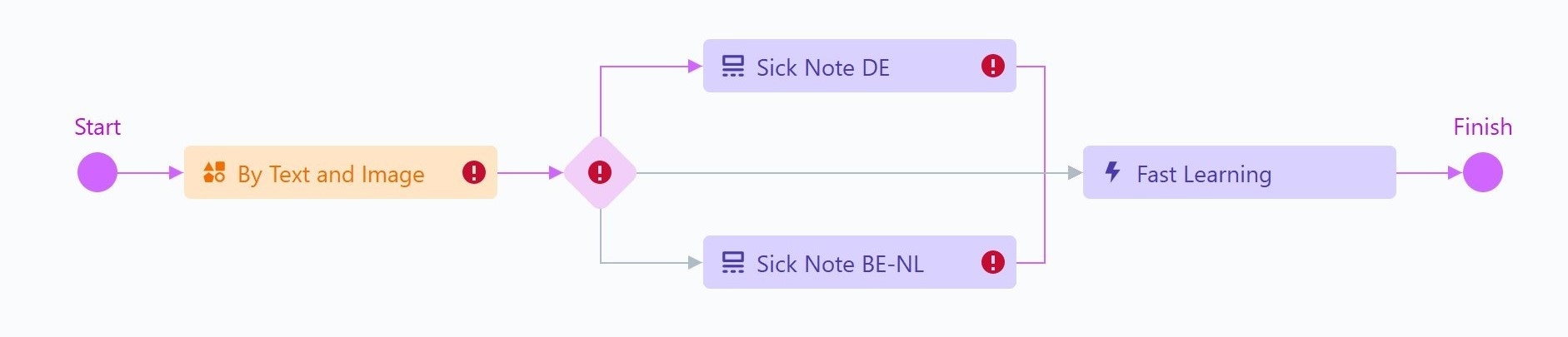 Los signos de exclamación indican que las actividades aún no se han configurado. Las configurará en los siguientes pasos.
## Qué sigue
Cargue documentos de entrenamiento, asigne clases y entrene la actividad de clasificación.
Volver a la introducción del tutorial.