> ## Documentation Index
> Fetch the complete documentation index at: https://docs.abbyy.com/llms.txt
> Use this file to discover all available pages before exploring further.
# Paso 5. Configurar la actividad de Fast Learning
> Defina el formulario de datos, etiquete campos en partes de baja por enfermedad alemanes y entrene la actividad de Fast Learning.
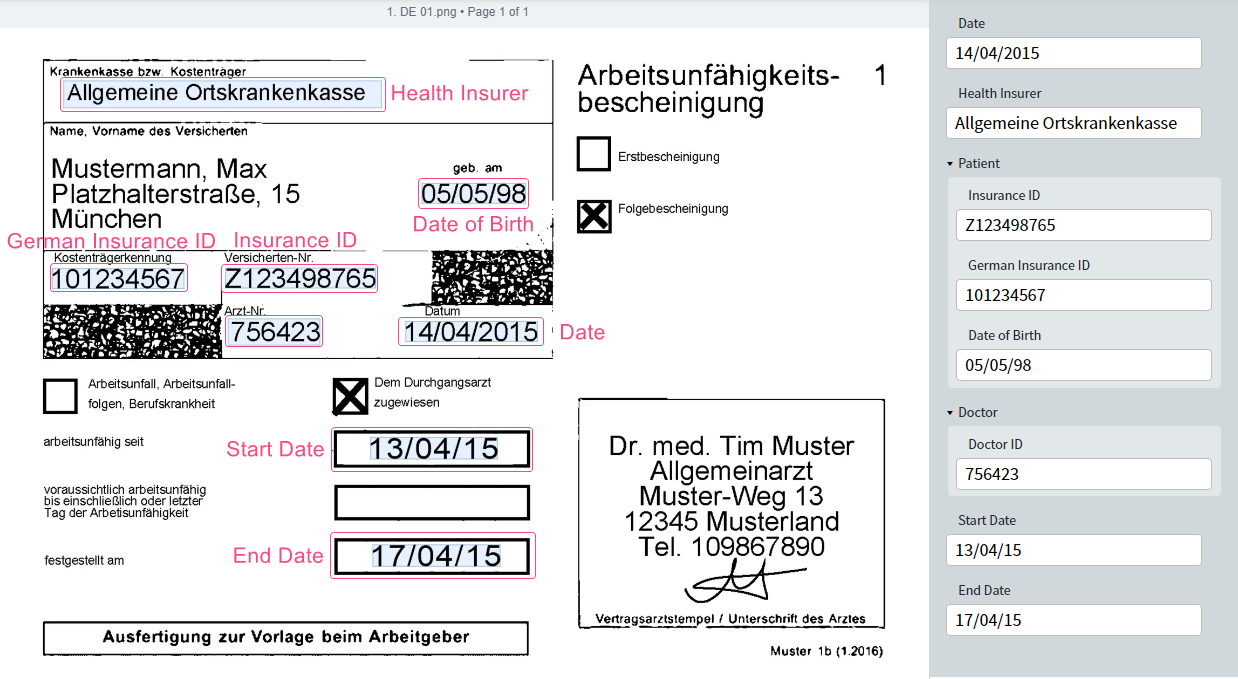
Los documentos alemanes comparten una estructura similar, por lo que la actividad de Fast Learning puede procesar directamente algunos de los campos comunes.
Use este método para extraer los siguientes datos:
* La fecha de emisión del parte de baja por enfermedad.
* El primer día de enfermedad y el último día de la baja por enfermedad.
* El nombre de la aseguradora médica.
* ID del médico.
* Los siguientes datos del paciente:
* ID del seguro
* ID del seguro alemán
* Fecha de nacimiento
 1. Haga doble clic en la actividad de Fast Learning en el flujo.
2. Vaya a la pestaña **Fields**. Verá una ventana similar al Document Skill Editor de Vantage.
3. Seleccione el primer documento alemán.
1. Haga clic en el icono para agregar un campo de texto al formulario de datos.
2. Seleccione la región que contiene la fecha de emisión en la imagen del documento. El campo se rellena con el texto de esa región.
3. Haga doble clic en el nombre del campo y cámbielo a "Date".
4. Haga clic en el icono situado a la derecha del nombre del campo y cambie el tipo de campo a **Date**.
5. Abra la configuración avanzada del campo y seleccione la opción **Day-Month-Year** en la sección **Acceptable orders of components**.
6. Haga clic en **Save**.
Repita el paso anterior para los campos "Start Date" y "End Date".
Para el campo "Health Insurer", repita solo los tres primeros subpasos (agregar un campo de texto, seleccionar la región y cambiar el nombre); no es necesario configurar el tipo de fecha.
1. Haga clic en el icono para crear un grupo. Cámbiele el nombre a "Patient".
2. Expanda el grupo "Patient" y haga clic en el marcador de posición **First group item**. Seleccione la región del campo y cámbiele el nombre a "Insurance ID".
3. Cree y etiquete los campos "German Insurance ID" y "Date of Birth" en el grupo "Patient". Configure las opciones del campo "Date of Birth" del mismo modo que el campo "Date" (tipo Date, orden Day-Month-Year).
Siguiendo el mismo patrón que en el grupo Patient, cree un grupo "Doctor" y etiquete dentro de él el campo "Doctor ID".
1. Seleccione el siguiente documento alemán en el conjunto de documentos, en el lado izquierdo de la página.
2. Etiquete los campos que creó.
3. Repita el proceso con todos los documentos alemanes del conjunto de documentos.
Haga clic en **Train Activity**. Cuando finalice el entrenamiento, la precisión obtenida se mostrará en el encabezado de la pestaña **Results**.
Si la precisión es demasiado baja, vaya a la pestaña **Results** y corrija los problemas de extracción. Este proceso es similar a corregir problemas de extracción de una Skill de documento en Vantage. Recuerde volver a entrenar la actividad para actualizar los resultados de extracción.
Fast Learning no es adecuado para los campos restantes:
* El nombre y la dirección del paciente comparten un solo campo. El nombre ocupa una o dos líneas, y la dirección puede no estar presente.
* La ubicación de las marcas de verificación para el tipo de parte de baja por enfermedad varía entre documentos.
Estos factores reducen la precisión de Fast Learning o incluso impiden que encuentre el campo.
1. Haga doble clic en la actividad de Fast Learning en el flujo.
2. Vaya a la pestaña **Fields**. Verá una ventana similar al Document Skill Editor de Vantage.
3. Seleccione el primer documento alemán.
1. Haga clic en el icono para agregar un campo de texto al formulario de datos.
2. Seleccione la región que contiene la fecha de emisión en la imagen del documento. El campo se rellena con el texto de esa región.
3. Haga doble clic en el nombre del campo y cámbielo a "Date".
4. Haga clic en el icono situado a la derecha del nombre del campo y cambie el tipo de campo a **Date**.
5. Abra la configuración avanzada del campo y seleccione la opción **Day-Month-Year** en la sección **Acceptable orders of components**.
6. Haga clic en **Save**.
Repita el paso anterior para los campos "Start Date" y "End Date".
Para el campo "Health Insurer", repita solo los tres primeros subpasos (agregar un campo de texto, seleccionar la región y cambiar el nombre); no es necesario configurar el tipo de fecha.
1. Haga clic en el icono para crear un grupo. Cámbiele el nombre a "Patient".
2. Expanda el grupo "Patient" y haga clic en el marcador de posición **First group item**. Seleccione la región del campo y cámbiele el nombre a "Insurance ID".
3. Cree y etiquete los campos "German Insurance ID" y "Date of Birth" en el grupo "Patient". Configure las opciones del campo "Date of Birth" del mismo modo que el campo "Date" (tipo Date, orden Day-Month-Year).
Siguiendo el mismo patrón que en el grupo Patient, cree un grupo "Doctor" y etiquete dentro de él el campo "Doctor ID".
1. Seleccione el siguiente documento alemán en el conjunto de documentos, en el lado izquierdo de la página.
2. Etiquete los campos que creó.
3. Repita el proceso con todos los documentos alemanes del conjunto de documentos.
Haga clic en **Train Activity**. Cuando finalice el entrenamiento, la precisión obtenida se mostrará en el encabezado de la pestaña **Results**.
Si la precisión es demasiado baja, vaya a la pestaña **Results** y corrija los problemas de extracción. Este proceso es similar a corregir problemas de extracción de una Skill de documento en Vantage. Recuerde volver a entrenar la actividad para actualizar los resultados de extracción.
Fast Learning no es adecuado para los campos restantes:
* El nombre y la dirección del paciente comparten un solo campo. El nombre ocupa una o dos líneas, y la dirección puede no estar presente.
* La ubicación de las marcas de verificación para el tipo de parte de baja por enfermedad varía entre documentos.
Estos factores reducen la precisión de Fast Learning o incluso impiden que encuentre el campo.
## Qué sigue
Separe los documentos en alemán y en neerlandés de Bélgica en sus propios conjuntos de entrenamiento.
Volver a la introducción del tutorial.