> ## Documentation Index
> Fetch the complete documentation index at: https://docs.abbyy.com/llms.txt
> Use this file to discover all available pages before exploring further.
# Paso 8. Configurar la actividad Sick Note BE-NL
> Configure la actividad Extraction Rules para partes de baja por enfermedad neerlandeses y belgas mediante elementos de fecha, valor clave, cadena de caracteres, colección de objetos, párrafo y Region.
Con la actividad alemana ya configurada, configure la segunda actividad Extraction Rules para los partes de baja por enfermedad neerlandeses y belgas.
Los partes de baja por enfermedad neerlandeses y belgas tienen una estructura distinta a la de los documentos alemanes y presentan una gran variabilidad dentro de esta clase documental, por lo que Fast Learning no es viable aquí. Algunos campos son exclusivos de estos documentos, y los añadirá al formulario de datos a medida que configure la actividad.
Empiece con los campos que aparecen en todos los documentos y, a continuación, amplíe el formulario para incluir los nuevos.
Cambie de actividad sin cerrar el **Activity Editor** haciendo clic en el nombre de la actividad actual junto al nombre de la skill y seleccionando "Sick Note BE-NL" en la lista desplegable. Luego, seleccione el primer documento del conjunto.
Las fechas de estos documentos se extraen fácilmente con el **elemento de fecha**, así que esta vez use el elemento de búsqueda que se creó automáticamente para este campo.
1. Abra el cuadro de diálogo **Manage Fields** en la pestaña **Fields** y seleccione un campo "fecha" para usarlo en esta actividad. Haga clic en **Save**.
2. Vaya a la pestaña **Search Elements**. Se ha creado automáticamente un elemento de búsqueda de tipo **elemento de fecha** para el campo "fecha" y se ha asignado.
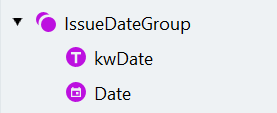
1. Cree un elemento de búsqueda de **grupo** llamado "IssueDateGroup" y configúrelo como opcional.
2. Agregue un elemento de **texto estático** llamado "kwDate" dentro del grupo; este encuentra la etiqueta que ayuda a localizar la fecha real.
3. Como esta clase de documento contiene documentos en neerlandés o francés, introduzca las opciones de texto de la etiqueta en líneas separadas en el cuadro de diálogo **Text to find**: "Date" en la primera línea y "Datum" en la segunda.
4. Desactive la opción **Search for parts of words**.
Arrastre y suelte el elemento de búsqueda "elemento de fecha" en el grupo y colóquelo debajo del elemento "kwDate".
1. Elimine la relación **Nearest to** que se agregó automáticamente cuando se creó el elemento.
2. Seleccione el elemento "kwDate" como el más cercano al elemento que se está buscando.
3. La fecha puede estar a la derecha de la palabra clave o debajo de ella. Especifique el área de búsqueda debajo del elemento "kwDate".
4. El área de búsqueda también debe incluir la línea en la que se encuentra la palabra clave. Haga clic en el icono del límite inferior situado a la derecha del nombre del elemento y seleccione **Top Boundary of Region**. Las líneas pueden ser irregulares, así que establezca el valor de **Below** en -10 para extender ligeramente el área de búsqueda por encima de la línea.
Haga clic en **Match** para asegurarse de que la fecha se localiza correctamente.
La estructura del elemento de búsqueda debería verse así:
 Extraiga estas fechas utilizando elementos de **Key value**. El elemento **Key value** permite buscar tanto una etiqueta de texto estático como el valor. Sin embargo, no admite demasiada variación en la ubicación ni en las propiedades del valor.
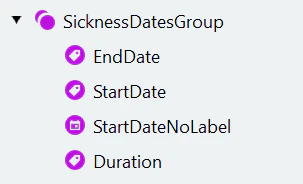
1. Cree un elemento **grupo** llamado "SicknessDatesGroup". Márquelo como opcional.
2. El texto estático de la fecha de inicio a veces puede omitirse, así que primero busque la fecha de fin. Cree y configure un elemento **Key value** llamado "EndDate":
1. Introduzca las líneas "au", "jusqu'au" y "tot en met" en el campo **Texto a buscar**.
2. Desactive la opción **espacio entre clave y valor**.
3. Establezca el tipo de valor en **Fecha**.
1. Copie y pegue el elemento "EndDate". Cámbiele el nombre a "StartDate".
2. Ajuste el **Texto a buscar**. Esta vez, busque la palabra "du" o "van".
3. Haga clic en **Match** y asegúrese de que Advanced Designer haya encontrado correctamente las fechas.
Seleccione el segundo documento del conjunto (llamado "BE-NL 02.png"). Verá que contiene información sobre la duración de la baja por enfermedad, además de las fechas. Además, la fecha de inicio no tiene etiqueta en este documento.
Primero, configuraremos un elemento adicional para extraer la fecha de inicio.
1. Cree un elemento **Date** llamado "StartDateNoLabel".
2. Establezca el **Date format** en Día, mes, año.
3. Especifique el área de búsqueda del elemento a la izquierda de "EndDate".
4. Queremos encontrar la fecha situada en la misma línea que la fecha de finalización. Para limitar el área de búsqueda a esa línea:
1. Especifique que el elemento debe estar situado por encima de y por debajo de "EndDate".
2. Cambie el límite del elemento desde el que se debe buscar haciendo clic en los iconos de límite inferior y límite superior situados junto a las relaciones correspondientes. El área de búsqueda debe quedar por debajo de la parte superior de "EndDate" y por encima de su parte inferior. Esta configuración limitará el área de búsqueda a la línea en la que se encuentra "EndDate".
5. No es necesario buscar este elemento si se encontró el elemento "StartDate". En el área **Under what conditions** del panel **Propiedades**, haga clic en el icono del signo más situado a la derecha de **Do not find element if**.
6. En el menú desplegable, seleccione **Other Element Is Found...** y luego seleccione el elemento "StartDate".
7. Vuelva al elemento "StartDate". Si no se encuentra, la calidad de la hipótesis de los elementos siguientes disminuirá y las regiones correspondientes no se pasarán a los campos. Para evitarlo, vaya al área **Under what conditions** del panel **Propiedades** y establezca **Min. hypothesis quality** para este elemento en 1.
1. Crea un elemento **Key value** llamado "Duration".
2. Pega las cadenas "durée de :" y "Gedurand" en el campo **Texto a buscar**.
3. Desactiva la opción **espacio entre clave y valor**.
4. Establece el tipo de valor en **cadena de caracteres** y edita el conjunto de caracteres. Solo debe contener dígitos.
5. Establece el recuento máximo de caracteres en 3.
6. Haz clic en **Match** y asegúrate de que el valor se haya encontrado correctamente.
La estructura del elemento de búsqueda debería verse así:
Extraiga estas fechas utilizando elementos de **Key value**. El elemento **Key value** permite buscar tanto una etiqueta de texto estático como el valor. Sin embargo, no admite demasiada variación en la ubicación ni en las propiedades del valor.
1. Cree un elemento **grupo** llamado "SicknessDatesGroup". Márquelo como opcional.
2. El texto estático de la fecha de inicio a veces puede omitirse, así que primero busque la fecha de fin. Cree y configure un elemento **Key value** llamado "EndDate":
1. Introduzca las líneas "au", "jusqu'au" y "tot en met" en el campo **Texto a buscar**.
2. Desactive la opción **espacio entre clave y valor**.
3. Establezca el tipo de valor en **Fecha**.
1. Copie y pegue el elemento "EndDate". Cámbiele el nombre a "StartDate".
2. Ajuste el **Texto a buscar**. Esta vez, busque la palabra "du" o "van".
3. Haga clic en **Match** y asegúrese de que Advanced Designer haya encontrado correctamente las fechas.
Seleccione el segundo documento del conjunto (llamado "BE-NL 02.png"). Verá que contiene información sobre la duración de la baja por enfermedad, además de las fechas. Además, la fecha de inicio no tiene etiqueta en este documento.
Primero, configuraremos un elemento adicional para extraer la fecha de inicio.
1. Cree un elemento **Date** llamado "StartDateNoLabel".
2. Establezca el **Date format** en Día, mes, año.
3. Especifique el área de búsqueda del elemento a la izquierda de "EndDate".
4. Queremos encontrar la fecha situada en la misma línea que la fecha de finalización. Para limitar el área de búsqueda a esa línea:
1. Especifique que el elemento debe estar situado por encima de y por debajo de "EndDate".
2. Cambie el límite del elemento desde el que se debe buscar haciendo clic en los iconos de límite inferior y límite superior situados junto a las relaciones correspondientes. El área de búsqueda debe quedar por debajo de la parte superior de "EndDate" y por encima de su parte inferior. Esta configuración limitará el área de búsqueda a la línea en la que se encuentra "EndDate".
5. No es necesario buscar este elemento si se encontró el elemento "StartDate". En el área **Under what conditions** del panel **Propiedades**, haga clic en el icono del signo más situado a la derecha de **Do not find element if**.
6. En el menú desplegable, seleccione **Other Element Is Found...** y luego seleccione el elemento "StartDate".
7. Vuelva al elemento "StartDate". Si no se encuentra, la calidad de la hipótesis de los elementos siguientes disminuirá y las regiones correspondientes no se pasarán a los campos. Para evitarlo, vaya al área **Under what conditions** del panel **Propiedades** y establezca **Min. hypothesis quality** para este elemento en 1.
1. Crea un elemento **Key value** llamado "Duration".
2. Pega las cadenas "durée de :" y "Gedurand" en el campo **Texto a buscar**.
3. Desactiva la opción **espacio entre clave y valor**.
4. Establece el tipo de valor en **cadena de caracteres** y edita el conjunto de caracteres. Solo debe contener dígitos.
5. Establece el recuento máximo de caracteres en 3.
6. Haz clic en **Match** y asegúrate de que el valor se haya encontrado correctamente.
La estructura del elemento de búsqueda debería verse así:
 1. Abra el cuadro de diálogo **Manage Fields** y cree un nuevo campo de texto llamado "Duration". Cambie su tipo de datos a Number.
2. Seleccione los campos "Start Date" y "End Date" que se usarán en esta actividad. Haga clic en **Save**.
3. Asigne los campos:
| Nombre | Elemento de búsqueda |
| :--------- | :----------------------- |
| End Date | EndDate |
| Duration | Duration |
| Start Date | *Establecido por código* |
Para el campo "Start Date", dos elementos de búsqueda pueden proporcionar una región. Use código para comprobar si se encontró cada elemento y pasar la región correspondiente al campo: seleccione **Code** en la lista **Get region from** y pegue el siguiente código en el Code Editor:
```text theme={null}
if SicknessDatesGroup.StartDate.IsFound then OutputRegion = SicknessDatesGroup.StartDate.Rect;
else if SicknessDatesGroup.StartDateNoLabel.IsFound then OutputRegion = SicknessDatesGroup.StartDateNoLabel.Rect;
```
4. Elimine los elementos que se crearon automáticamente al habilitar los campos.
Los datos del paciente en estos documentos están menos estructurados que en los partes de baja por enfermedad alemanes. Es posible que falten muchos de ellos. Lo único que siempre aparece es el nombre completo del paciente.
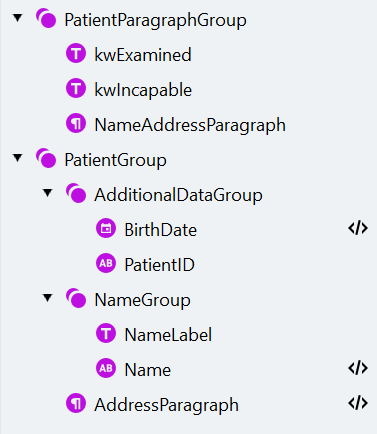
1. Cree un elemento **grupo** llamado "PatientParagraphGroup". Haga que el elemento sea opcional.
2. Los datos del paciente están precedidos por la frase en la que el médico indica que ha examinado al paciente. Para localizar esta afirmación, busque las palabras que aparecen en ella. Cree un elemento **texto estático** llamado "kwExamined" (**Texto a buscar**: "interrogé" o "ondervraagd").
3. A los datos del paciente les sigue la conclusión en la que el médico indica aquello para lo que el paciente no está capacitado. Para localizar esta conclusión, cree un elemento **texto estático** llamado "kwIncapable" (**Texto a buscar**: "incapable", "niet in staat", "onbekwaam", "déclare que :").
4. El párrafo que contiene los datos del paciente se encuentra entre las dos palabras clave que acaba de encontrar. Cree un elemento **párrafo** con la siguiente configuración:
| Propiedad | Valor |
| :---------------------- | :-------------------------------------------------------------------------- |
| Name | NameAddressParagraph |
| Número mínimo de líneas | 1 |
| Número máximo de líneas | 4 |
| Ancho mínimo de línea | 200 |
| Área de búsqueda | Debajo de "kwExamined", Encima de "kwIncapable", Más cercano a "kwExamined" |
5. Haga clic en **Match**.
1. Cree un grupo opcional llamado "PatientGroup" para extraer datos del párrafo.
2. Primero, extraeremos datos adicionales que son fáciles de encontrar y están presentes en algunos documentos. Cree un grupo opcional llamado "AdditionalDataGroup" dentro del grupo "PatientGroup".
3. Para extraer la fecha de nacimiento del paciente, cree un elemento **Fecha** llamado "BirthDate". Ajuste la **Calidad mín. de hipótesis** para que este elemento pueda extraerse correctamente si faltan datos en el documento.
4. Use el editor de código para especificar el área de búsqueda dentro de "NameAddressParagraph":
```text theme={null}
RSA: PatientParagraphGroup.NameAddressParagraph.Rects;
```
5. En algunos casos, el nombre del paciente va seguido de un ID numérico de 11 dígitos que normalmente aparece entre paréntesis. Para extraer este ID, cree un elemento de **cadena de caracteres** con la siguiente configuración:
| Propiedad | Valor |
| :------------------------ | :------------------ |
| Name | PatientID |
| Method | Regular Expression |
| Regular Expression | `("("\|)N{11}(")")` |
| Recuento de caracteres | `{11, 11, 13, 13}` |
| Buscar partes de palabras | Deshabilitado |
El **Editor de expresiones regulares** usa una sintaxis específica. Para obtener más información, consulte el tema [Character String](/es/vantage/documentation/advanced-designer/activities/extraction-rules/character-string) o haga clic en **Ayuda de sintaxis** en el editor.
1. Cree un grupo opcional llamado "NameGroup" dentro del grupo "PatientGroup".
2. Primero, excluya la etiqueta que aparece en algunos documentos. Cree un elemento de **texto estático** llamado "NameLabel" (**Texto a buscar**: "Nom, prénom du patient :" o "Patiente"). Habilite la opción **Distinguir mayúsculas y minúsculas** y cambie la **Calidad mín. de hipótesis** a 1.
3. Un nombre consta de 2 o 3 palabras con mayúscula inicial, así que búsquelo mediante una expresión regular. Cree un elemento de **cadena de caracteres** con la siguiente configuración:
| Propiedad | Valor |
| :-------------------------------------------- | :-------------------------------------------------------------------------------------- |
| Name | Name |
| Método | Expresión regular |
| Expresión regular | `(([A-Z])(C\|"-"){1-}s)` |
| Errores permitidos | 0% |
| Recuento de palabras | `{2, 2, 3, 3}` |
| Buscar partes de palabras | Deshabilitado |
| Área de búsqueda | Lo más cerca posible del borde superior de la página, Excluir "PatientID" y "NameLabel" |
| Sección **Search Conditions** del Code Editor | `RSA: PatientParagraphGroup.NameAddressParagraph.Rects;` |
Si está presente, la dirección del paciente se encuentra en "NameAddressParagraph", debajo de todos los elementos encontrados anteriormente. En el grupo "PatientGroup", cree un elemento de búsqueda **Párrafo** con la siguiente configuración:
| Property | Valor |
| :-------------------------------------------- | :------------------------------------------------------- |
| Name | AddressParagraph |
| Área de búsqueda | Debajo de "Name", "BirthDate", "AdditionalDataGroup" |
| sección **Search Conditions** del Code Editor | `RSA: PatientParagraphGroup.NameAddressParagraph.Rects;` |
La estructura del elemento de búsqueda debería verse así:
1. Abra el cuadro de diálogo **Manage Fields** y cree un nuevo campo de texto llamado "Duration". Cambie su tipo de datos a Number.
2. Seleccione los campos "Start Date" y "End Date" que se usarán en esta actividad. Haga clic en **Save**.
3. Asigne los campos:
| Nombre | Elemento de búsqueda |
| :--------- | :----------------------- |
| End Date | EndDate |
| Duration | Duration |
| Start Date | *Establecido por código* |
Para el campo "Start Date", dos elementos de búsqueda pueden proporcionar una región. Use código para comprobar si se encontró cada elemento y pasar la región correspondiente al campo: seleccione **Code** en la lista **Get region from** y pegue el siguiente código en el Code Editor:
```text theme={null}
if SicknessDatesGroup.StartDate.IsFound then OutputRegion = SicknessDatesGroup.StartDate.Rect;
else if SicknessDatesGroup.StartDateNoLabel.IsFound then OutputRegion = SicknessDatesGroup.StartDateNoLabel.Rect;
```
4. Elimine los elementos que se crearon automáticamente al habilitar los campos.
Los datos del paciente en estos documentos están menos estructurados que en los partes de baja por enfermedad alemanes. Es posible que falten muchos de ellos. Lo único que siempre aparece es el nombre completo del paciente.
1. Cree un elemento **grupo** llamado "PatientParagraphGroup". Haga que el elemento sea opcional.
2. Los datos del paciente están precedidos por la frase en la que el médico indica que ha examinado al paciente. Para localizar esta afirmación, busque las palabras que aparecen en ella. Cree un elemento **texto estático** llamado "kwExamined" (**Texto a buscar**: "interrogé" o "ondervraagd").
3. A los datos del paciente les sigue la conclusión en la que el médico indica aquello para lo que el paciente no está capacitado. Para localizar esta conclusión, cree un elemento **texto estático** llamado "kwIncapable" (**Texto a buscar**: "incapable", "niet in staat", "onbekwaam", "déclare que :").
4. El párrafo que contiene los datos del paciente se encuentra entre las dos palabras clave que acaba de encontrar. Cree un elemento **párrafo** con la siguiente configuración:
| Propiedad | Valor |
| :---------------------- | :-------------------------------------------------------------------------- |
| Name | NameAddressParagraph |
| Número mínimo de líneas | 1 |
| Número máximo de líneas | 4 |
| Ancho mínimo de línea | 200 |
| Área de búsqueda | Debajo de "kwExamined", Encima de "kwIncapable", Más cercano a "kwExamined" |
5. Haga clic en **Match**.
1. Cree un grupo opcional llamado "PatientGroup" para extraer datos del párrafo.
2. Primero, extraeremos datos adicionales que son fáciles de encontrar y están presentes en algunos documentos. Cree un grupo opcional llamado "AdditionalDataGroup" dentro del grupo "PatientGroup".
3. Para extraer la fecha de nacimiento del paciente, cree un elemento **Fecha** llamado "BirthDate". Ajuste la **Calidad mín. de hipótesis** para que este elemento pueda extraerse correctamente si faltan datos en el documento.
4. Use el editor de código para especificar el área de búsqueda dentro de "NameAddressParagraph":
```text theme={null}
RSA: PatientParagraphGroup.NameAddressParagraph.Rects;
```
5. En algunos casos, el nombre del paciente va seguido de un ID numérico de 11 dígitos que normalmente aparece entre paréntesis. Para extraer este ID, cree un elemento de **cadena de caracteres** con la siguiente configuración:
| Propiedad | Valor |
| :------------------------ | :------------------ |
| Name | PatientID |
| Method | Regular Expression |
| Regular Expression | `("("\|)N{11}(")")` |
| Recuento de caracteres | `{11, 11, 13, 13}` |
| Buscar partes de palabras | Deshabilitado |
El **Editor de expresiones regulares** usa una sintaxis específica. Para obtener más información, consulte el tema [Character String](/es/vantage/documentation/advanced-designer/activities/extraction-rules/character-string) o haga clic en **Ayuda de sintaxis** en el editor.
1. Cree un grupo opcional llamado "NameGroup" dentro del grupo "PatientGroup".
2. Primero, excluya la etiqueta que aparece en algunos documentos. Cree un elemento de **texto estático** llamado "NameLabel" (**Texto a buscar**: "Nom, prénom du patient :" o "Patiente"). Habilite la opción **Distinguir mayúsculas y minúsculas** y cambie la **Calidad mín. de hipótesis** a 1.
3. Un nombre consta de 2 o 3 palabras con mayúscula inicial, así que búsquelo mediante una expresión regular. Cree un elemento de **cadena de caracteres** con la siguiente configuración:
| Propiedad | Valor |
| :-------------------------------------------- | :-------------------------------------------------------------------------------------- |
| Name | Name |
| Método | Expresión regular |
| Expresión regular | `(([A-Z])(C\|"-"){1-}s)` |
| Errores permitidos | 0% |
| Recuento de palabras | `{2, 2, 3, 3}` |
| Buscar partes de palabras | Deshabilitado |
| Área de búsqueda | Lo más cerca posible del borde superior de la página, Excluir "PatientID" y "NameLabel" |
| Sección **Search Conditions** del Code Editor | `RSA: PatientParagraphGroup.NameAddressParagraph.Rects;` |
Si está presente, la dirección del paciente se encuentra en "NameAddressParagraph", debajo de todos los elementos encontrados anteriormente. En el grupo "PatientGroup", cree un elemento de búsqueda **Párrafo** con la siguiente configuración:
| Property | Valor |
| :-------------------------------------------- | :------------------------------------------------------- |
| Name | AddressParagraph |
| Área de búsqueda | Debajo de "Name", "BirthDate", "AdditionalDataGroup" |
| sección **Search Conditions** del Code Editor | `RSA: PatientParagraphGroup.NameAddressParagraph.Rects;` |
La estructura del elemento de búsqueda debería verse así:
 1. Abra el cuadro de diálogo **Manage Fields**, seleccione los siguientes campos del grupo "Patient" para usarlos en esta actividad y asígnelos a los elementos de búsqueda como se indica a continuación:
| Nombre | Elemento de búsqueda |
| :------------------ | :----------------------------------------------- |
| Nombre completo | PatientGroup -> NameGroup -> Name |
| Fecha de nacimiento | PatientGroup -> AdditionalDataGroup -> BirthDate |
| ID del seguro | PatientGroup -> AdditionalDataGroup -> PatientID |
| Dirección | PatientGroup -> AddressParagraph |
2. Elimine los elementos que se crearon automáticamente al habilitar los campos.
La información sobre el médico suele encontrarse en la parte inferior del parte de baja por enfermedad y normalmente incluye un ID. Primero localice la firma, luego busque el ID. Por último, busque el párrafo que contiene el ID.
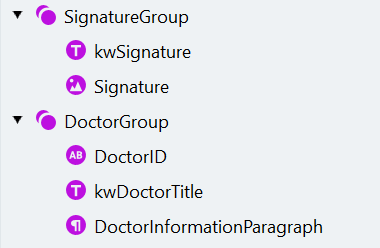
1. Cree un elemento **grupo** llamado "SignatureGroup". Haga que el elemento sea opcional.
2. La mayoría de los documentos contienen una etiqueta para la firma. Para encontrarla, cree un elemento **texto estático** llamado "kwSignature" (**Text to find**: "Signature" o "handtekening").
3. Para localizar la propia firma, cree un elemento **colección de objetos** con la siguiente configuración:
| Propiedad | Valor |
| :--------------- | :-------------------------------------------------------------------- |
| Name | Signature |
| Type | Picture |
| Anchura mínima | 15 |
| Altura mínima | 15 |
| Anchura máxima | 600 |
| Altura máxima | 350 |
| Área de búsqueda | Debajo del límite superior de "kwSignature", Nearest to "kwSignature" |
1. Cree un elemento **grupo** llamado "DoctorGroup". Haga que el elemento sea opcional.
2. Primero, busque el ID del médico, que tiene un formato estricto y, por tanto, puede definirse mediante una expresión regular. Cree un elemento **cadena de caracteres** con la siguiente configuración:
| Propiedad | Valor |
| :----------------- | :------------------------------------------- |
| Name | DoctorID |
| Method | Regular Expression |
| Regular Expression | `N{1-1}n{1-1}N{5-5}n{1-1}N{2-2}n{1-1}N{3-3}` |
| Character count | `{13, 13, INF, INF}` |
| Área de búsqueda | Nearest to top page edge |
3. Algunos documentos también contienen el título del médico. Localícelo para que pueda excluirse del párrafo con los datos del médico. Cree un elemento **texto estático** con la siguiente configuración:
| Propiedad | Valor |
| :---------------------- | :--------------------------------------------------------------------------------------------------------------------- |
| Name | kwDoctorTitle |
| Text to find | Cachet du prescripteur, Médecin, Stempel van de voorschrijver, Identification du médecin (cada uno en una línea nueva) |
| Match case | Enabled |
| Allowed errors | 10% |
| Null hypothesis quality | 1 |
Puede insertar texto reconocido del documento en este campo. Para ello, dibuje un área que incluya las palabras que desee en la imagen del documento cuando el cuadro de diálogo **Text to find** esté abierto. El texto se inserta automáticamente en una línea nueva.
4. Para localizar los datos del médico, cree un elemento **párrafo** con la siguiente configuración:
| Propiedad | Valor |
| :----------------- | :--------------------------------------------------------------------- |
| Name | DoctorInformationParagraph |
| Text alignment | Left |
| Recuento de líneas | 4 - 6 |
| Área de búsqueda | Below "kwDoctorTitle", Nearest to "DoctorID", Exclude "IssueDateGroup" |
La estructura de los elementos de búsqueda debería verse así:
1. Abra el cuadro de diálogo **Manage Fields**, seleccione los siguientes campos del grupo "Patient" para usarlos en esta actividad y asígnelos a los elementos de búsqueda como se indica a continuación:
| Nombre | Elemento de búsqueda |
| :------------------ | :----------------------------------------------- |
| Nombre completo | PatientGroup -> NameGroup -> Name |
| Fecha de nacimiento | PatientGroup -> AdditionalDataGroup -> BirthDate |
| ID del seguro | PatientGroup -> AdditionalDataGroup -> PatientID |
| Dirección | PatientGroup -> AddressParagraph |
2. Elimine los elementos que se crearon automáticamente al habilitar los campos.
La información sobre el médico suele encontrarse en la parte inferior del parte de baja por enfermedad y normalmente incluye un ID. Primero localice la firma, luego busque el ID. Por último, busque el párrafo que contiene el ID.
1. Cree un elemento **grupo** llamado "SignatureGroup". Haga que el elemento sea opcional.
2. La mayoría de los documentos contienen una etiqueta para la firma. Para encontrarla, cree un elemento **texto estático** llamado "kwSignature" (**Text to find**: "Signature" o "handtekening").
3. Para localizar la propia firma, cree un elemento **colección de objetos** con la siguiente configuración:
| Propiedad | Valor |
| :--------------- | :-------------------------------------------------------------------- |
| Name | Signature |
| Type | Picture |
| Anchura mínima | 15 |
| Altura mínima | 15 |
| Anchura máxima | 600 |
| Altura máxima | 350 |
| Área de búsqueda | Debajo del límite superior de "kwSignature", Nearest to "kwSignature" |
1. Cree un elemento **grupo** llamado "DoctorGroup". Haga que el elemento sea opcional.
2. Primero, busque el ID del médico, que tiene un formato estricto y, por tanto, puede definirse mediante una expresión regular. Cree un elemento **cadena de caracteres** con la siguiente configuración:
| Propiedad | Valor |
| :----------------- | :------------------------------------------- |
| Name | DoctorID |
| Method | Regular Expression |
| Regular Expression | `N{1-1}n{1-1}N{5-5}n{1-1}N{2-2}n{1-1}N{3-3}` |
| Character count | `{13, 13, INF, INF}` |
| Área de búsqueda | Nearest to top page edge |
3. Algunos documentos también contienen el título del médico. Localícelo para que pueda excluirse del párrafo con los datos del médico. Cree un elemento **texto estático** con la siguiente configuración:
| Propiedad | Valor |
| :---------------------- | :--------------------------------------------------------------------------------------------------------------------- |
| Name | kwDoctorTitle |
| Text to find | Cachet du prescripteur, Médecin, Stempel van de voorschrijver, Identification du médecin (cada uno en una línea nueva) |
| Match case | Enabled |
| Allowed errors | 10% |
| Null hypothesis quality | 1 |
Puede insertar texto reconocido del documento en este campo. Para ello, dibuje un área que incluya las palabras que desee en la imagen del documento cuando el cuadro de diálogo **Text to find** esté abierto. El texto se inserta automáticamente en una línea nueva.
4. Para localizar los datos del médico, cree un elemento **párrafo** con la siguiente configuración:
| Propiedad | Valor |
| :----------------- | :--------------------------------------------------------------------- |
| Name | DoctorInformationParagraph |
| Text alignment | Left |
| Recuento de líneas | 4 - 6 |
| Área de búsqueda | Below "kwDoctorTitle", Nearest to "DoctorID", Exclude "IssueDateGroup" |
La estructura de los elementos de búsqueda debería verse así:
 1. Abra el cuadro de diálogo **Manage Fields**, seleccione todos los campos del grupo "Doctor" que se utilizarán en esta actividad y asígnelos a los elementos de búsqueda de la siguiente manera:
| Name | elemento de búsqueda |
| :--------------------- | :------------------------- |
| Información del médico | DoctorInformationParagraph |
| Firma | Signature |
| ID del médico | DoctorID |
2. Elimine los elementos que se crearon automáticamente al habilitar los campos.
A diferencia de los documentos alemanes, en los partes de baja por enfermedad neerlandeses y belgas esta información no se presenta de forma uniforme. Es posible que falten algunas etiquetas de las marcas de verificación y que la apariencia de estas también varíe.
1. Cree un elemento **grupo** llamado "TypeOfSickNote". Marque el elemento como opcional.
2. Use el mismo algoritmo para extraer cada marca de verificación. Configure un grupo de elementos, luego cópielo y ajuste las propiedades necesarias.
1. Cree un grupo opcional llamado "PrimaryGroup".
2. Primero, localice la palabra clave. Cree un elemento de **texto estático** llamado "kwCheckmark" (**Texto a buscar**: "le début de" o "Eerste ongeschiktheid").
3. Marque este elemento como obligatorio. Si no se encuentra la palabra clave, Advanced Designer no buscará la marca de verificación correspondiente.
Ahora busque la marca de verificación. Primero busque una marca de verificación real y, después, una cadena de caracteres que contenga la letra "x". Asigne cualquiera de los rectángulos encontrados para la marca de verificación o la marca X a un elemento de búsqueda **Region** que se asignará a un campo. Cree los siguientes elementos para localizar la marca de verificación principal:
| Property | Value |
| :--------------------------------------------- | :-------------------------------------------------------------------------------------------------------------------------------------------------------------------------------------------------------------- |
| Elemento de búsqueda **colección de objetos**: | |
| Nombre | Checkmark |
| Tipo | Checkmark |
| Altura máxima | 100 |
| Área de búsqueda | Debajo del límite superior de "kwCheckmark", valor de **Debajo** = -15, A la izquierda de "kwCheckmark", Encima del límite inferior de "kwCheckmark", valor de **Encima de** = -15, Más cercano a "kwCheckmark" |
| Calidad mínima de la hipótesis | 1 (ajuste esta configuración para que la calidad de la cadena de hipótesis no disminuya si no se encuentra la marca de verificación) |
| Elemento de búsqueda **cadena de caracteres**: | |
| Nombre | XMark |
| Método | Characters |
| Conjunto de caracteres | `[]\|Xx` |
| Recuento de palabras | `{1, 1, 1, 1}` |
| Recuento de caracteres | `{1, 1, 3, 3}` |
| Buscar partes de palabras | Deshabilitado |
| Área de búsqueda | Debajo del límite superior de "kwCheckmark", valor de **Debajo** = -15, A la izquierda de "kwCheckmark", Encima del límite inferior de "kwCheckmark", valor de **Encima de** = -15, Más cercano a "kwCheckmark" |
| En qué condiciones | No buscar el elemento si se encuentra "Checkmark" |
| Elemento de búsqueda **Region**: | |
| Nombre | CheckmarkRegion |
Para el elemento "CheckmarkRegion", pegue el siguiente código en la sección **Condiciones de búsqueda** del Editor de código:
```text theme={null}
if Checkmark.IsFound then
RSA: Checkmark.Rect;
else if XMark.IsFound then
RSA: XMark.Rect;
else DontFind;
```
1. Cree una copia de "PrimaryGroup" y cámbiele el nombre a "SecondaryGroup". Cambie el Texto a buscar de su elemento "kwCheckmark" a "prolongation", "verlenging".
2. Los partes de baja por enfermedad alemanes tienen dos tipos, pero los neerlandeses y los belgas tienen tres (con 'relapse' como tipo adicional). Cree otra copia del grupo "PrimaryGroup" y cámbiele el nombre a "RelapseGroup".
3. Cambie el Texto a buscar de su elemento "kwCheckmark" a "Herval" y habilite la opción **Coincidir mayúsculas y minúsculas** para excluir las palabras que aparecen en mitad de una oración.
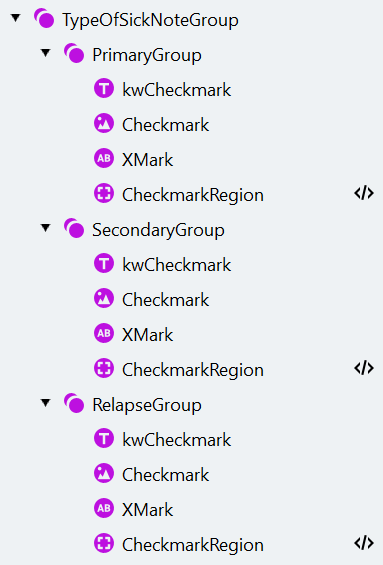
La estructura del elemento de búsqueda debería tener este aspecto:
1. Abra el cuadro de diálogo **Manage Fields**, seleccione todos los campos del grupo "Doctor" que se utilizarán en esta actividad y asígnelos a los elementos de búsqueda de la siguiente manera:
| Name | elemento de búsqueda |
| :--------------------- | :------------------------- |
| Información del médico | DoctorInformationParagraph |
| Firma | Signature |
| ID del médico | DoctorID |
2. Elimine los elementos que se crearon automáticamente al habilitar los campos.
A diferencia de los documentos alemanes, en los partes de baja por enfermedad neerlandeses y belgas esta información no se presenta de forma uniforme. Es posible que falten algunas etiquetas de las marcas de verificación y que la apariencia de estas también varíe.
1. Cree un elemento **grupo** llamado "TypeOfSickNote". Marque el elemento como opcional.
2. Use el mismo algoritmo para extraer cada marca de verificación. Configure un grupo de elementos, luego cópielo y ajuste las propiedades necesarias.
1. Cree un grupo opcional llamado "PrimaryGroup".
2. Primero, localice la palabra clave. Cree un elemento de **texto estático** llamado "kwCheckmark" (**Texto a buscar**: "le début de" o "Eerste ongeschiktheid").
3. Marque este elemento como obligatorio. Si no se encuentra la palabra clave, Advanced Designer no buscará la marca de verificación correspondiente.
Ahora busque la marca de verificación. Primero busque una marca de verificación real y, después, una cadena de caracteres que contenga la letra "x". Asigne cualquiera de los rectángulos encontrados para la marca de verificación o la marca X a un elemento de búsqueda **Region** que se asignará a un campo. Cree los siguientes elementos para localizar la marca de verificación principal:
| Property | Value |
| :--------------------------------------------- | :-------------------------------------------------------------------------------------------------------------------------------------------------------------------------------------------------------------- |
| Elemento de búsqueda **colección de objetos**: | |
| Nombre | Checkmark |
| Tipo | Checkmark |
| Altura máxima | 100 |
| Área de búsqueda | Debajo del límite superior de "kwCheckmark", valor de **Debajo** = -15, A la izquierda de "kwCheckmark", Encima del límite inferior de "kwCheckmark", valor de **Encima de** = -15, Más cercano a "kwCheckmark" |
| Calidad mínima de la hipótesis | 1 (ajuste esta configuración para que la calidad de la cadena de hipótesis no disminuya si no se encuentra la marca de verificación) |
| Elemento de búsqueda **cadena de caracteres**: | |
| Nombre | XMark |
| Método | Characters |
| Conjunto de caracteres | `[]\|Xx` |
| Recuento de palabras | `{1, 1, 1, 1}` |
| Recuento de caracteres | `{1, 1, 3, 3}` |
| Buscar partes de palabras | Deshabilitado |
| Área de búsqueda | Debajo del límite superior de "kwCheckmark", valor de **Debajo** = -15, A la izquierda de "kwCheckmark", Encima del límite inferior de "kwCheckmark", valor de **Encima de** = -15, Más cercano a "kwCheckmark" |
| En qué condiciones | No buscar el elemento si se encuentra "Checkmark" |
| Elemento de búsqueda **Region**: | |
| Nombre | CheckmarkRegion |
Para el elemento "CheckmarkRegion", pegue el siguiente código en la sección **Condiciones de búsqueda** del Editor de código:
```text theme={null}
if Checkmark.IsFound then
RSA: Checkmark.Rect;
else if XMark.IsFound then
RSA: XMark.Rect;
else DontFind;
```
1. Cree una copia de "PrimaryGroup" y cámbiele el nombre a "SecondaryGroup". Cambie el Texto a buscar de su elemento "kwCheckmark" a "prolongation", "verlenging".
2. Los partes de baja por enfermedad alemanes tienen dos tipos, pero los neerlandeses y los belgas tienen tres (con 'relapse' como tipo adicional). Cree otra copia del grupo "PrimaryGroup" y cámbiele el nombre a "RelapseGroup".
3. Cambie el Texto a buscar de su elemento "kwCheckmark" a "Herval" y habilite la opción **Coincidir mayúsculas y minúsculas** para excluir las palabras que aparecen en mitad de una oración.
La estructura del elemento de búsqueda debería tener este aspecto:
 1. Abra la ventana **Manage Fields** y añada la marca de verificación "Relapse" al grupo de marcas de verificación "Type of Sick Note". Habilite todas las marcas de verificación del grupo para utilizarlas en la actividad actual y haga clic en **Save**.
2. Asocie las marcas de verificación con los elementos **Region** correspondientes y elimine los elementos que se crearon automáticamente al habilitar los campos.
1. Abra la ventana **Manage Fields** y añada la marca de verificación "Relapse" al grupo de marcas de verificación "Type of Sick Note". Habilite todas las marcas de verificación del grupo para utilizarlas en la actividad actual y haga clic en **Save**.
2. Asocie las marcas de verificación con los elementos **Region** correspondientes y elimine los elementos que se crearon automáticamente al habilitar los campos.
## Pruebe la actividad
Ahora están configurados todos los elementos de búsqueda y campos necesarios. Seleccione todos los documentos, haga clic en **Match** y cambie a la pestaña **Fields** para revisar las regiones de campos en las imágenes del documento. Tenga en cuenta que una región solo se asignará a un campo si pertenece a la hipótesis de la mejor ruta.
Cuando esté satisfecho con los resultados, haga clic en el icono de copiar encima de la imagen del documento para copiar el etiquetado previsto al etiquetado de referencia.
## Qué sigue
Agregue reglas de negocio para validar y normalizar los valores de los campos extraídos.
Vuelva a la introducción del tutorial.